ライセンス: この記事は、すべての PIX4Dcloud ライセンスに適用されます。
役割:
- 所有者、管理者、編集者 、および 閲覧者は でデータセットを閲覧できます PIX4Dcloud。
- データセットに永続的な変更を加えることができるのは、所有者、管理者、および編集者のみです。例えば、注釈を保存したり、ファイルをインポートしたりすることができます。
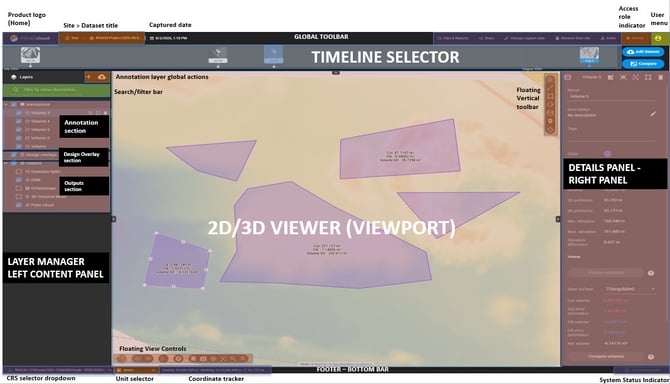
2D/3Dビューア
2D/3Dビューアは、データセットの処理後に生成された出力、またはユーザーが手動でアップロードした出力を表示します。.
ビューアは垂直ツールバーへのアクセスも提供しており、ユーザーは注釈の作成と変更、計測の実行、およびデータセットの2Dビューと3Dビューでの表示方法の制御を行うことができます。
縦型ツールバー
縦型のツールバーには、地図やモデルを操作したり、注釈を作成したり、計測を実行したりするためのツールが用意されています。.
 選択と変更: 選択 と変更 ツールを使用すると、ユーザーは次の操作を実行できます。
-
- 地図またはモデルをパンします。.
- 2D/3Dビューで要素を選択して変更します。.
- 要素の詳細を「詳細」パネルで視覚化します。
 距離または標高の測定: 距離または標高の測定 ツールを使用すると、ポリライン注釈を描画して、そこから測定値を抽出できます。距離測定値から標高プロファイルを生成することもできます。詳細については、「標高プロファイルの生成方法」。距離を測定するには:
-
- クリック
 .
. - 2D/3Dビューで、マップ/モデルを左クリックしてポリラインの点を描画します。.
- 最後のノードを描画するには、右クリックするか、左クリックを2回行います。.
- クリック
 面積を測定する:ユーザーはポリゴン注釈を描画し、そこから測定値を抽出できます。面積を測定するには
-
- クリック
 .
. - 2D/3Dビューで、マップ/モデルを左クリックして、ポリゴンの点を描画します。.
- 右クリックするか、左クリックを2回すると、多角形の最後の頂点を描画できます。.
- クリック
 半径を測定する: その 半径を測定する このツールを使用すると、円を描いてそこから寸法を抽出できます。半径を測定するには:
- クリック .
- 2D/3Dビューで、円の中心を定義する点を右クリックします。.
- マウスを動かして2つ目の点を右クリックし、カバーする必要のある円形領域の半径を定義します。.
- クリック
 体積を測定する: その 体積を測定する このツールを使用すると、ユーザーはベースサーフェスを描画し、そこからボリューム注釈を作成できます。詳細については、以下を参照してください。 クラウド上でボリュームを計算する方法体積を測定するには:
- クリック
 .
. - 2D/3Dビューで、マップ/モデルを左クリックして、ボリュームの底面の点を描画します。右クリックまたは左クリックを2回行うと、サーフェスの最後の頂点を描画します。詳細については、「 クラウド上でボリュームを計算する方法」。
- クリック
 マーカーを追加する: その マーカーを追加する このツールを使用すると、ユーザーは点状のマーカー注釈を追加し、そこから測定値を抽出できます。マーカーを追加するには:
- クリック
 .
. - 2D/3Dビューで、マップ/モデルを左クリックしてマーカーを追加します。.
- クリック
 検査:プロジェクトに検査を追加できます。
詳細については、 「仮想検査ツールとは?」
注: 2D ビューで作成された注釈は3D ビューに影響を与え、その逆も同様です。つまり、注釈は一方のビューから他方のビューへ自動的に同期されます。
2D/3Dビューに表示される測定単位は、アカウント設定またはビューア下部の単位セレクターで選択された単位です。.
詳細については、 PIX4Dcloud - FAQ を。
注釈に使用される座標系については、「 データセット、出力、および注釈の地理参照。
計測値が作成されると、レイヤーマネージャーのコンテンツパネルにある注釈レイヤーからアクセスできます。
ビューコントロール
ビューコントロールを使用すると、ユーザーは2Dと3Dの視覚化モードを切り替えたり、ビューアをカスタマイズしたり、デフォルトビューを保存したり、スクリーンショットを撮ったり、マップやモデルの位置とズームを制御したりすることができます。.
- マップ背景切り替え機能:2D/3Dビューア切り替え機能を使用すると、ユーザーは2Dビューと3Dビューを切り替えることができます。.
 2D/3Dビューア切り替え機能。.
- 2Dビューには、注釈と出力結果が2Dで表示されます。.
- 3Dビューでは、注釈と3D出力が3Dで表示されます。.
2D表示では、ベースマップセレクターを使用して、 道路地図 と 衛星 地図を切り替えることができます。
 北方向表示:2D/3Dビューで出力が回転した際の北方向の位置を示します。
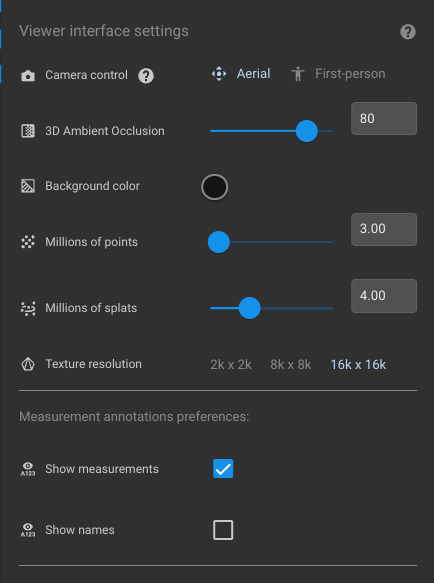
 ビューア設定
- 2Dと3Dの両方で、以下の定義が可能です。
- 注釈上のラベル(測定値と名称)の視覚化。.
- 3D空間でのみ、以下のことが定義できます。
- カメラコントロール:フォーカスモードと一人称視点モードを選択できます。詳細については、 の一人称視点カメラコントロールビューを PIX4Dcloud参照してください。
- 背景色。.
- 点数: モデルに表示される点の数(百万単位)を指定します。
- 3Dアンビエントオクルージョン: DXF、IFC、点群などの一部の3Dレイヤーの視覚化を改善します。
- テクスチャ解像度: テクスチャ付きメッシュのテクスチャを、2K × 2K、8K × 8K(デフォルト)、16K × 16Kから選択します。PIX4Dcloudで直接処理する場合 PIX4Dcloud表示される3Dメッシュの解像度は常に16K × 16Kです。
- 2Dと3Dの両方で、以下の定義が可能です。
-
-
 ビューをデフォルトビューとして保存する: - ビューをデフォルトビューとして保存 このコマンドを使用すると、現在のビューをプロジェクトのデフォルトビューとして保存できます。.
- 2Dの場合:
- これにより、プロジェクトの2Dビューが所有者によって開かれたり、関係者と共有されたりするたびに保持される、デフォルトの2Dビューを定義できます。.
- 3Dで:
- これにより、プロジェクトの3Dビューが所有者によって開かれたり、関係者と共有されたりするたびに保持されるデフォルトの3Dビューを定義できます。
- 2Dの場合:
 スクリーンショットを撮る: その スクリーンショットを撮る このコマンドは、ユーザーインターフェースを除いた、現在のズームレベルでのアクティブなビューのJPGスクリーンショットをキャプチャします。.
- 2Dでは、スクリーンショットには以下が含まれます。
- 選択されたベースマップを持つ選択された2Dレイヤー、
- 表示されている場合は、アクティブな注釈とそのラベル。.
- 3Dでは、スクリーンショットには以下の内容が含まれています。
- 選択された背景色を持つ選択された3Dレイヤー、
- 表示されている場合は、アクティブな注釈とそのラベル。.
- 2Dでは、スクリーンショットには以下が含まれます。
 スナップモード: スナップ モードを 使用すると、3Dエディタでデザインオーバーレイファイルの端に注釈をスナップさせることができます。
  現在位置を表示:(2D表示のみ) 現在位置を表示 コマンドは2D表示でのみ利用可能で、ユーザーの現在位置を表示します。位置情報へのアクセスがまだ許可されていない場合、Webブラウザはユーザーに位置情報の追跡許可を求めます。
  中央マップ: 中央マップ コマンドは、マップまたはモデルを中央の視点に合わせます。
  ズームイン:地図/モデルを拡大表示できます。
 ズームアウト:マップ/モデルをズームアウトできます。