
座標参照系(CRS)は、測地系、座標軸、単位、地図投影法を指定することで、地球上の位置を座標でどのように表現するかを定義します。プロジェクトの設定に基づいて、適切な入力CRSと出力CRSを選択し、必要に応じてジオイドを適用することが必須です。.
注: CRSを明確に識別するために、EPSGコードの使用を強くお勧めします。CRS名だけに頼ると、誤解を招く可能性があります。CRSのEPSGコードは、 http://epsg.org/。
詳細については、 「座標参照系と2D投影」を参照してください。
NTRIP座標参照系
NTRIP(Networked Transport of RTCM via Internet Protocol)は、GNSS補正データをインターネット経由で基地局から移動局へストリーミング配信するプロトコルであり、センチメートルレベルの精度を保証します。対応するRTKデバイスを使用する場合、NTRIP CRSはNTRIPプロバイダによって自動的に定義されるか、ユーザーがNTRIP設定で手動で設定する必要があります。.
NTRIP入力座標参照系を選択してください
PIX4Dcatch 対応するRTKデバイスとペアリングする場合、まずRTKプロファイルを作成してNTRIP CRSを定義する必要があります。.
プロフィールを作成するには、次の手順に従ってください。
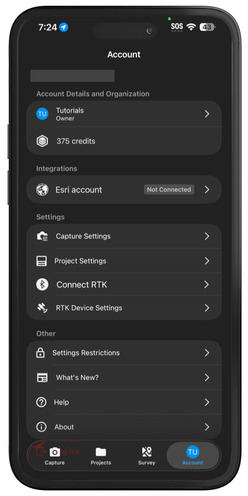
- PIX4Dcatch ホーム画面で、右上隅にあるユーザーアイコンをタップします。.
- 設定の下にある 「RTKデバイス設定」。
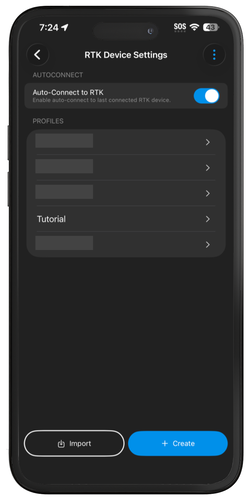
- 右下隅の「作成」をタップしてください。
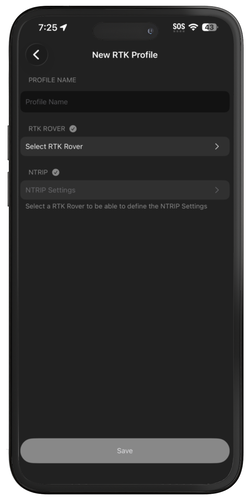
- 「新しいRTKプロファイル」画面で、以下の情報を入力してください。
- プロフィール名:プロフィールを説明する名前を入力してください。
- RTKローバー: カタログから適切なRTKローバーを選択してください。
- NTRIP設定:接続パラメータを定義します。
-
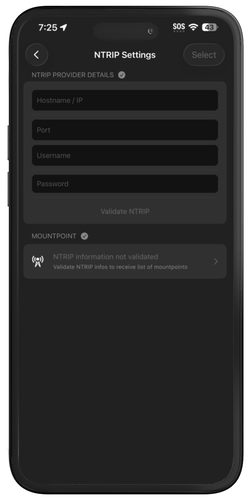
必須のNTRIP設定を入力してください。
- NTRIPプロバイダーの詳細
- ホスト名/IPアドレス
- ポート番号
- ユーザー名
- パスワード
- NTRIPプロバイダーの詳細
-
「NTRIPを検証」をタップ
- マウントポイントを選択してください
- マウントポイントを選択してください
- 入力座標参照系(自動的に定義されない場合は省略可能)。.
- 「保存」をタップします。.
重要: 選択した NTRIP CRS 、NTRIPサービスが訂正情報を配信する際に使用するCRSと一致している必要があります。この情報がすぐに入手できない場合は、NTRIPサービスプロバイダーにお問い合わせください。
一般的な CRS (地域別)
| 国または地域 | CRS |
| ヨーロッパ | ETRS 89 (EPSG:4258) |
| アメリカ合衆国 | NAD83 2011 (EPSG:6318) |
| 日本 | JGD 2011 (EPSG:6668) |
| シンガポール | SVY 21 (EPSG:4757) |
出力座標参照系
出力 CRS は、再構築されたモデルの地理参照に使用されるシステムです。
詳細については、 出力座標参照システム - PIX4Dcatch。
PIX4Dcloudにアップロードする際に、出力CRSを選択してください。.
-
PIX4Dcatch を開き、下部の「プロジェクト」をタップします。.
-
プロジェクトをタップして、出力CRSを選択してください。.
-
アップロードをタップします。

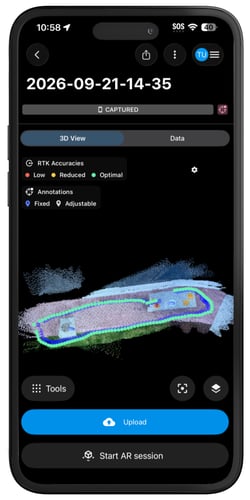
- 「出力座標系」をタップします。

- 出力CRSを選択するには、 「自動検出」をタップします。
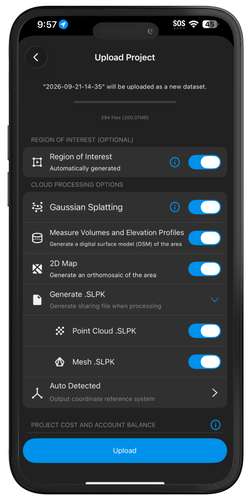
出力座標参照系を手動で選択します。
- 「自動検出」をタップしたら、 「既知のCRS」を選択します。
- アイコンをタップ
 水平座標参照系を選択するには:
- - 水平座標系 ダイアログ、検索、またはコピー&ペースト:
- CRSの名称、または
- CRSのEPSGコード。.
- - 水平座標系 ダイアログ、検索、またはコピー&ペースト:
- アイコンをタップ
 垂直座標参照系を選択するには:
- - 垂直座標系 メニュー、検索、またはコピー&ペースト:
- CRSの名称、または
- CRSのEPSGコード。.
- - 垂直座標系 メニュー、検索、またはコピー&ペースト:
- (オプション)アイコンをタップして
 ジオイドを選択します。選択した垂直座標参照系がジオイドをサポートしており、ジオイドモデルがPIX4Dデータベースに存在する場合、ドロップダウンリストからジオイドモデルを選択します。
 - 右上隅の「選択」 をタップしてください。
- アップロードをタップします 。
垂直座標系とジオイドに関する詳細については、 「垂直座標系とジオイドの使用方法 - PIX4Dmatic。
GCP座標参照系情報
地上基準点(GCP)を収集する際、ユーザーはGCPが収集された座標参照系(CRS)を選択する必要があります。.
注: 新しい GCP コレクションを作成する際、 PIX4Dcatch 現在のリージョンと構成情報に基づいて、水平方向と垂直方向のフィールドを事前に入力します。
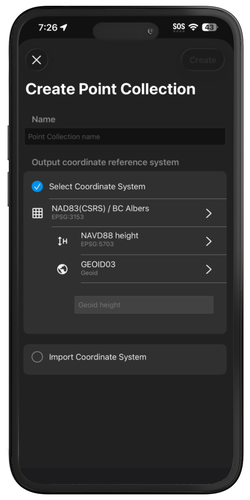
重要: GCP ファイルのインポート時に GCP ファイルを PIX4Dmatic、 PIX4Dmapper、またはその他のサードパーティ製処理ソフトウェアに取り込む際には、GCP 収集に使用した正確な CRS を維持し、選択する必要があります。