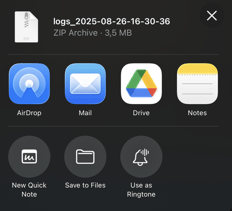
すべてのログはデバイス上にローカルに保存され、共有や分析のために圧縮されたZIPファイルとしてエクスポートできます。これらのファイルのエクスポートはトラブルシューティングにおいて重要なステップであり、技術サポートが問題を効果的に診断・解決するために必要な詳細情報を提供します。.
PIX4Dcatch 、プロジェクトログとアプリケーションログの2種類のログを生成します。.
プロジェクトログ
プロジェクトログには、特定のキャプチャセッションのトラブルシューティングに関する包括的な情報、技術的なパフォーマンス、および空間データが詳細に表示されます。主な情報は以下のとおりです。
- GPSトラックと位置情報履歴
- 詳細な撮影タイムライン
- 地理参照と空間データの精度
- セッション中のハードウェアパフォーマンス指標
- キャプチャ環境固有のグローバルログ
アプリケーションログ
アプリケーションログは、データキャプチャプロセスが開始される前に、アプリケーション全体の一般的なイベントと接続に関する診断情報を提供します。これらのログには通常、以下の情報が含まれます。
- ユーザーログインおよび認証イベント
- アカウントのライセンスステータス
- 一般的なアプリケーションエラー
- キャプチャ前のRTK接続状態
プロジェクトログファイルをエクスポートする
プロジェクトのログファイルをエクスポートするには、以下の手順に従ってください。
- PIX4Dcatchを開きます。.
- ホーム画面で、プロジェクトフォルダをタップしてプロジェクトを選択します。

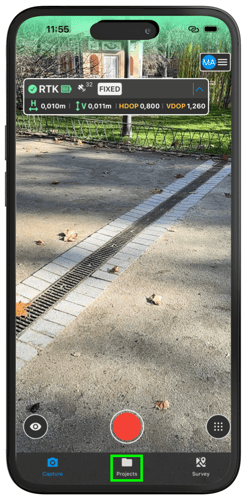
- 希望するプロジェクトを選択してください 。
- 画面右上隅にあるエクスポートアイコンをタップしてください 。


- ログのエクスポートを選択します

.png?width=250&height=500&name=Plantilla%20Iphone%20(26).png)
- エクスポート方法を選択してください(例:メール、クラウドストレージ、スマートフォンストレージ)。.
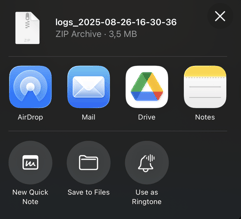
- プロジェクトフォルダを含む.zipファイルが生成されます。.
プロジェクトファイル全体をエクスポートするには、 エクスポート方法」 PIX4Dcatch プロジェクトのを参照してください。
アプリケーションログファイルをエクスポートする
以下の手順では、モバイルデバイスからアプリケーションログをエクスポートするために必要な手順を説明します。.
- PIX4Dcatch アプリケーションを起動します。.
- ユーザープロフィールアイコンを選択してください。

- 「その他」のセクションまでスクロールしてください。
- ヘルプアイコンをタップしてヘルプメニューを開きます。

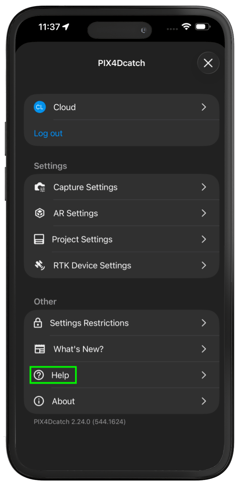
- コンパイルを開始するには、 「ログのエクスポート」オプションをタップしてください。
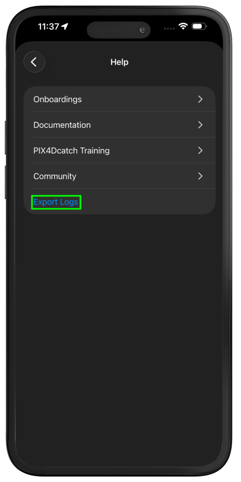
- エクスポート方法を選択してください(例:メール、クラウドストレージ、スマートフォンストレージ)。.