
目次、 PIX4Dmapper の不安定性を引き起こす可能性のある原因について説明します。推奨される対策は、アプリケーションのクラッシュを防ぐのに役立つ可能性があります。.
PIX4Dmapper 処理中にクラッシュする可能性のある原因
- Microsoft OneDrive: では、Microsoft OneDrive を使用してデバイス間でデータを同期することは推奨されません PIX4Dmapper。Windows がデータの同期を試みると、OneDrive がディスクへのアクセスをブロックし、処理エラーが発生する可能性があります。これらの問題を回避するには、OneDrive を無効にするか、OneDrive が同期しないディレクトリで作業してください。OneDrive
に関連する一般的なメッセージには、次のものがあります。-
タイポイント画像の書き込みが完了しました (失敗!)
-書き込みに失敗しました:
-再最適化できません。最初のステップディレクトリの一部を削除できませんでした - GPUドライバーが古いです。古いGPUドライバーは不安定な動作の原因となることがあります。GPUドライバーを更新するには、 NVIDIAドライバー検索で利用可能な最新のモデル固有のバージョンを確認してください。ドライバーの更新方法については、こちらをご覧ください。
- RAM容量が不足しています。 大規模なプロジェクトを正しく処理するには、より多くのRAMが必要です。詳細については、 PIX4Dmapper ハードウェア要件を。
- ストレージ容量が不足しています。 大規模なプロジェクトを正しく処理するには、より多くのストレージ容量が必要です。詳細については、 PIX4Dmapper ハードウェア要件を。
- 外部USBストレージドライブまたはネットワークストレージドライブの使用。 外部USBストレージドライブまたはネットワークドライブの使用は推奨されません。不安定な動作やクラッシュの原因となる可能性があります。最高のパフォーマンスと安定性を確保するため、プロジェクトイメージと出力は同じ内部ドライブに保存してください。
- サポートされていないオペレーティングシステムです。 詳細については、 PIX4Dmapper ダウンロード要件を。
- ウイルス対策ソフトの干渉。 サードパーティ製のウイルス対策ソフトがインストールされている場合は、一時的に無効にして、Pix4Dの動作に干渉していないことを確認してください。問題が解決した場合は、ウイルス対策ソフトにプログラムのホワイトリストがあるかどうかを確認し、 PIX4Dmapper リストに追加してください。
- Windows環境変数の競合:場合によっては、他の地理空間ソフトウェアがPROJ_LIB環境変数を変更することがあります。この状況を確認するには、まず環境変数を確認してください。詳細については、 「Windows環境変数の確認方法」を参照してください。PROJ_LIB 変数が存在する場合は、それを削除してコンピュータを再起動してください。
PIX4Dmapper 処理前またはアプリケーション起動中にクラッシュする可能性のある原因
- エラー 0xc0000142: Windows エラー 0xc0000142 は、アプリケーションが正しく起動できない場合に発生します。ほとんどの場合、この問題は、ウイルス対策ソフトまたはセキュリティソフトがアプリケーションをブロックしていることが原因です。セキュリティプログラムは PIX4Dmapper。詳細については、 エラー 0xc0000142 - PIX4Dmapper
- インストールが破損しているか、プレビュー版です。 最新の安定版が正しくインストールされていることを確認してください。PIX4Dmapper をアンインストールして PIX4Dmapper 、利用可能な最新の安定版をダウンロードしてインストールしてください。詳細については、 ダウンロードページをご覧ください PIX4Dmapper。
- GPUドライバーが古いです。 古いGPUドライバーは不安定な動作を引き起こす可能性があります。GPUドライバーを更新するには、 NVIDIAドライバー検索で。
- サポートされていないオペレーティングシステムです。 ダウンロードページでサポートされているオペレーティングシステムをご確認ください。詳細については、 PIX4Dmapper 要件を。
- ウイルス対策ソフトとの干渉。 サードパーティ製のウイルス対策ソフトがインストールされている場合は、 PIX4Dmapper 。問題が解決した場合は、ウイルス対策ソフトにプログラムのホワイトリストがあるかどうかを確認し、 PIX4Dmapper リストに追加してください。
これらの提案で問題が解決しない場合は、以下の情報を添えてサポートにお問い合わせください。
- 衝突時の挙動の説明
- それはいつ起こりますか?
- 別のコンピューターでも同じ現象が発生しますか?
- 異なるデータセットでも同様の現象が発生しますか?
- 再現性はありますか?
- プロジェクト情報
- 品質レポート
- ログファイル
- 画像数
- コンピュータ情報
- GPUのメーカーとモデル、および現在のドライバーバージョン
- 搭載されているRAMの容量
- 利用可能なストレージ容量
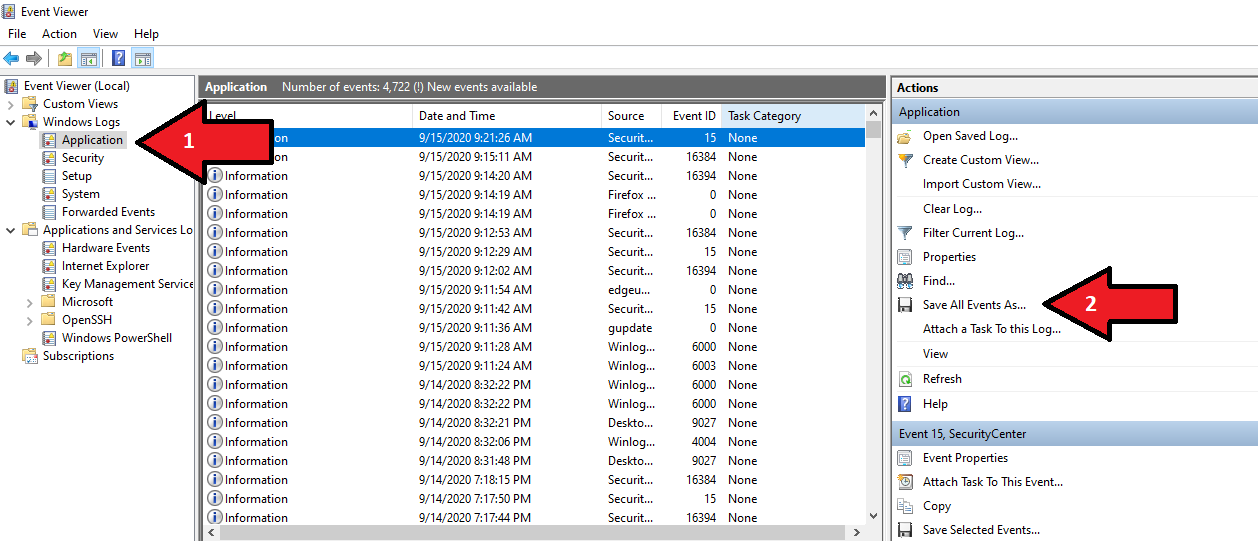
さらに、Windowsイベントログを提供していただけると役立つ場合があります。このファイルを生成するには、以下の手順に従ってください。
- PIX4Dmapper を起動します。
- 問題をトリガーする。.
- Windowsの検索フィールドから、Windows イベントビューアー。
- 左側のパネルで、 [Windows ログ] > [アプリケーション]。
- 右側のパネルで、「 すべてのイベントを名前を付けて保存」をクリックします。
- ファイルを.evtx形式で保存してください。.
注:イベント ビューアーのログに障害モジュール名: ucrtbase.dllが含まれている場合、問題は「proj_lib」環境変数の競合によっても引き起こされている可能性があります。
Pix4D は GDAL ライブラリを使用します。GIS 関連のソフトウェアがインストールされていて、環境変数「proj_lib」が設定されている場合、その環境変数を削除することで問題が解決する可能性があります。詳細については、「 PIX4Dmapper クラッシュし、イベント ビューアが ucrtbase.dll を指している」を参照してください。
重要: 次の記事の手順に従って、グラフィック カード ドライバーが最新であることを確認してください: NVIDIA グラフィック カードを更新する方法。
システムのグラフィック設定で、 設定してください PIX4Dmapper に「高パフォーマンス」。
- PIX4Dmapper まだ実行中の場合は、終了してください。.
- Windowsの設定を開き、 「システム」 > 「ディスプレイ」 > 「グラフィック」 を選択し、 PIX4Dmapperを探します(アプリ一覧に表示されていない場合は、通常は「C:\Program Files\Pix4Dmapper」にあります)。
- 「オプション」をクリックし、 「高パフォーマンス」を選択します。