
登録とは、点群やフォトグラメトリプロジェクトなどのインポートされたデータを、既存の PIX4Dsurvey プロジェクトに位置合わせして統合するプロセスです。この手順は、すべてのデータが互いに正確に位置合わせされ、後続の処理に使用できる統合データセットが作成されるために不可欠です。位置合わせには、両方のプロジェクトの同じマーカーが使用され、この統合が容易になります。この処理は、他の処理(フィルタ、点群グリッドなど)に進む前に、最初のステップとして実行する必要があります。.
重要: では PIX4Dsurvey 、自動登録ツールは削除されました。
アクセス:
- を使用する場合は PIX4Dsurvey 1.47以前のバージョン 、 の左側にある PIX4Dsurvey 。ウィンドウコンテンツ パネルの 「登録」をクリックしてください

- を使用する場合は PIX4Dsurvey 1.48以降のバージョン 、コンテンツサイドバーを開き、入力データセクションで「登録...」をクリックします。


手動登録
(PIX4Dsurvey 1.48以降のバージョン) 手動登録では、マーカーを使用して点群を基準点群に登録します。.
ツールの説明
- [1] 参照プロジェクト:利用可能な点群のドロップダウンリストから参照プロジェクトを選択します。このプロジェクトは参照として使用され、移動されません。
- [2] 登録するプロジェクト:利用可能な点群のドロップダウンリストから登録するプロジェクトを選択します。このプロジェクトは移動されます。参照として選択されたプロジェクトは、このリストから選択できなくなります。
- [3] 参照マーカーの選択: これらのマーカーは手動登録の参照として機能し、識別しやすい特徴上に作成されている必要があります。
- [4] 一致するマーカーを選択します。 これらのマーカーはペアで使用され、レジストレーションの回転と並進を定義します。左列のマーカーは参照プロジェクトで作成されている必要があります。右列のマーカーはレジストレーション対象のプロジェクトで作成されている必要があります。マーカーの各ペア(左列+右列)は、同じ実世界の点を示す必要があります。
- [5]
 参照点を追加する: ユーザーが3つ以上のマーカーを使用してプロジェクトを手動で登録する場合に使用します。明確な変換を定義するには、少なくとも3つのマーカーが必要です。.
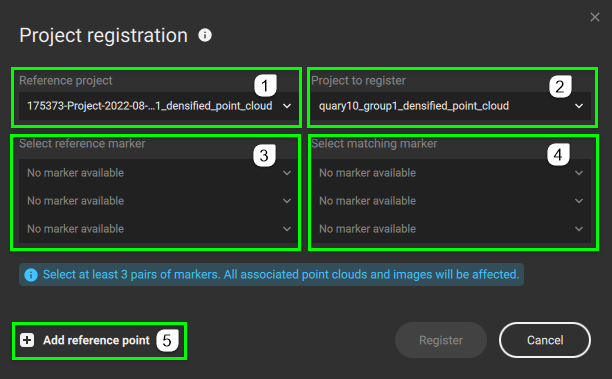
プロジェクトを手動で登録する方法
- 参照プロジェクトの点群内の識別しやすい特徴上に少なくとも 3 つのマーカーを作成します ( PIX4Dsurveyのベクトル化ツールこれらのポイントは、登録するプロジェクト上でも確認できる必要があります。.
- 3Dビューに移動してください。.
- M キーを押して、マーキングのベクトル化を有効にします。
- 参照プロジェクトの点群データ上で、識別しやすい特徴をクリックしてマーカーを作成します。.
- (オプション)マーカーの名前を変更して、識別しやすくします。.
- 少なくとも他の2つの地点についても同様の手順を繰り返してください。.
- ステップ 1 と同じ特徴のマーカーを作成します ( PIX4Dsurveyのベクトル化ツール).
- 3Dビューに切り替えて、前の手順で特定したのと同じ特徴を探してください。.
- M キーを押して、マーキングのベクトル化を有効にします。
- プロジェクトの点群データ上で、識別しやすい特徴をクリックして登録し、マーカーを作成してください。.
- (オプション)名前を分かりやすく変更する。.
- 参照プロジェクトで特定された他のすべてのマーカーについても同様の手順を繰り返します。.
ヒント:コンテンツ パネルの入力データ セクションにある表示ボタンを使用して、特定のプロジェクトを表示/非表示にできます。これは、参照プロジェクトまたは登録するプロジェクトにマーキングを作成する際に役立ちます。表示の詳細については、 目次:ご覧ください。 プロジェクト管理 > コンテンツ管理

- コンテンツサイドバーを開き 、入力データセクションで をクリックします ...
- 「参照プロジェクト」ドロップダウンメニューから、参照として使用するプロジェクトを選択してください。このプロジェクトは、手順1でマーカーを作成するために使用したプロジェクトである必要があります。
- 登録するプロジェクトを「登録するプロジェクト 」 ドロップダウンメニューから選択してください。このプロジェクトは、手順2でマーカーを作成するために使用したプロジェクトである必要があります。
- 参照マーカーを選択します。これらはステップ1で作成したマーカーである必要があります。
- 一致するものを選択してください マーカーこれらはステップ2で作成されたマーカーであるはずです。.
重要:同じフィーチャを参照する参照マーカーとマッチングマーカーは、同じ行に入力する必要があります。 - (オプション)手順1と2で3つ以上のマーカーを作成した場合は、 「参照点を追加」をクリックして、さらに参照点マーカーを追加してください。
- 「登録」をクリックしてください。
情報: プロジェクトから取得した点群を 登録対象プロジェクト、同じプロジェクト内のすべての点群と画像が影響を受けます。
警告:登録対象の点群に基づいたベクトル化データ(ポリライン、ポリゴン、ボリュームなど)は登録されません。ベクトル化処理が必要なすべての点群の登録が完了してから、ベクトル化処理に進んでください。
重要: 参照 プロジェクト と 登録対象プロジェクトは 共通の特徴を持っている必要があります。関連するすべての点群データと画像が影響を受けます。
ヒント: PIX4Dcatch プロジェクトは PIX4Dcatch の PIX4Dmatic 、より確実に位置合わせされる可能性が高くなります。
ヒント: EPSG座標系で作成されたプロジェクトを任意の座標系の点群に登録する場合、X座標とY座標の値が近いほどうまく機能します。