
この記事では、 PIX4Dsurveyにプロジェクトを作成する方法、既存のプロジェクトを開く方法、外部の点群をインポートする方法について説明します。.
PIX4Dsurvey チュートリアル: PIX4Dsurvey プロジェクトを作成して開く
新しいプロジェクト
新しいプロジェクトを PIX4Dsurvey 作成できますでは、入力ファイルを画面にドラッグ&ドロップするか、ホーム画面またはメニューバーを使用して。また、Ctrl + N または ⌘ + N のショートカットを使用して新しいプロジェクトを作成することもできます。
入力ファイルをドラッグ アンド ドロップ
- 入力ファイルを画面上にドラッグ&ドロップしてください。
- 新しい PIX4Dsurvey 。プロジェクトのプロジェクト名とパスを指定してください
- [開始]をクリックします。
新しいプロジェクトが作成され、ベクター化の準備が整いました。追加の入力ファイルをインポートするには、 [ファイル] - [インポート...] メニューを使用するか、画面上にドラッグアンドドロップしてください。
ホーム画面から
- ホーム画面で「ディスクから選択」 (最初のサムネイル)をクリックしてください。
- ポップアップ表示される 「ファイルを開く」、入力ファイルを指定して「 開く」。
- 新しい PIX4Dsurvey 。プロジェクトのプロジェクト名とパスを指定してください
- [開始]をクリックします。
新しいプロジェクトが作成され、ベクター化の準備が整いました。追加の入力ファイルをインポートするには、 [ファイル] - [インポート...] メニューを使用するか、画面上にドラッグアンドドロップしてください。
メニューバーから
- メニューバーの「ファイル」 をクリックしてください。
- 「新規作成」をクリックしてください。
- 新しい PIX4Dsurvey 。プロジェクトのプロジェクト名とパスを指定してください
- [開始]をクリックします。
新しい空のプロジェクトが作成され、 ファイルメニューの「インポート... か、画面上にドラッグアンドドロップすることで入力ファイルをインポートする準備が整います。
オープンプロジェクト
開くことができます PIX4Dsurvey (.p4s)プロジェクトは、ホーム画面またはメニューバーから画面上にドラッグ&ドロップすることで ショートカットキー。
プロジェクトファイルをドラッグアンドドロップする
- プロジェクトファイルを PIX4Dsurvey。にドラッグアンドドロップしてください
ホーム画面から
- ホーム画面でプロジェクトのサムネイルをクリックしてください。この機能は、以前に開いてマシンに保存したプロジェクトのみで利用できます。.
または
- ホーム画面で「ディスクから選択」 (最初のサムネイル)をクリックしてください。
- ポップアップ表示される 「ファイルを開く」、ファイルを指定して 「開く」。
メニューバーから
- メニューバーの「ファイル」 をクリックしてください。
- をクリックしてください ...
- ポップアップ表示される 「プロジェクトを開く」、ファイルを指定して 「開く」。
プロジェクトが開かれ、プロジェクトを表示する新しい画面が開きます。.
インポートポイントクラウド
PIX4Dsurvey 、互換性のあるファイル形式を使用していることを前提として、ソースごとに外部点群を個別にインポートできます (入力 - PIX4Dsurvey)。
ベクターファイルをインポートする
で生成された2Dおよび3Dベクターファイルをインポートできます PIX4Dsurvey またはサードパーティ製ソフトウェア入力 - PIX4Dsurvey)。
測量士テキストファイルをインポートする
PIX4Dsurvey 、測量士が作成したテキストファイルを既存のプロジェクトにインポートできます。この機能は、測量士が測量済みの点をすべて利用し、それらを使ってモデル再構築上の実世界の位置を特定する必要がある場合など、多くの場面で役立ちます。.
コンテンツ管理
入力データ
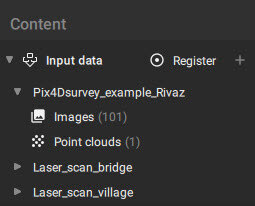
入力プロジェクトの表示/非表示は、左側のコンテンツサイドバーから切り替えることができます。これにより、ワンクリックでプロジェクト全体(例えば、点群データや画像など)を表示または非表示にすることが可能です。.
- プロジェクトを非表示にするには、
 データ名の横にある表示ボタンをクリックします。
 - プロジェクトを表示するには、
 データ名の横にある表示ボタンをクリックしてください。
 - 同じプロジェクトに属する要素を表示するには、プロジェクト名の横にある展開ボタンをクリックします。
 .
. - 同じプロジェクトに属する要素を折りたたむには、折りたたみボタンをクリックします。
 .
. - 新しい点群データまたはフォトグラメトリプロジェクトを追加するには、インポートボタンをクリックします
 。サポートされているファイル形式は、.las、.laz、.p4m、および.p4dです。
登録する
PIX4Dsurvey 、インポートしたデータ(点群データ、または点群データとキャリブレーション済み画像を含むフォトグラメトリプロジェクト)を既存の PIX4Dsurvey プロジェクトに自動的に登録できます。参照データとして使用できるデータはどれでも構いません。この処理はオプションですが、他の処理(フィルタ、点群グリッドなど)に進む前に、最初のステップとして実行する必要があります。.
このツールに関する追加情報は、「自動登録 - PIX4Dsurvey という記事に記載されています。