
にアクセスするには、PIX4Dアカウントが必要です PIX4Dcatch。複数の組織に所属するユーザーは、共有ライセンスへのアクセスを確保するために、正しい組織を選択することが重要です。PIX4Dcatchで取得したデータをエクスポートまたはアップロードするには、有効なが必要です PIX4Dcatch。ライセンス
ログイン
PIX4Dcatch内のすべての割り当て済みリソースにアクセスして利用するには、アプリケーションにログインする必要があります。ログインは、メイン画面の右上隅にあるプロフィールアイコンを選択することで開始できます。.
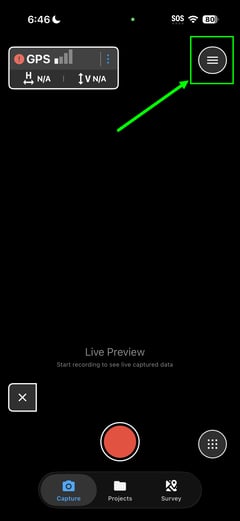
をクリックすると 、 新しいPix4Dアカウントが作成されます。
既存のアカウントの場合は、 「ログイン」を選択してください。
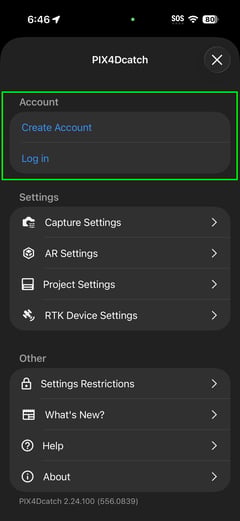
ログイン後、プロフィールアイコンが更新され、使用中のアカウントが示されます。.
ユーザーが複数の組織に所属している場合、または異なる役割を持っている場合は、現在のセッションで適切な組織を選択する必要があります。組織管理の詳細については、 こちらを。
複数の組織に所属するユーザー
組織を変更するには:
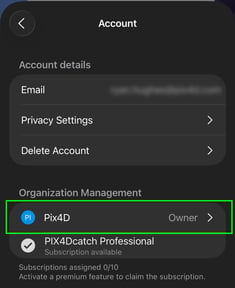
- ホーム画面の右上隅にあるユーザーアイコンをタップして、アカウント設定を開きます。
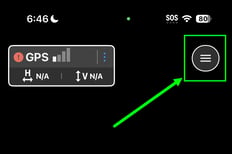
- 組織名をタップしてください。.
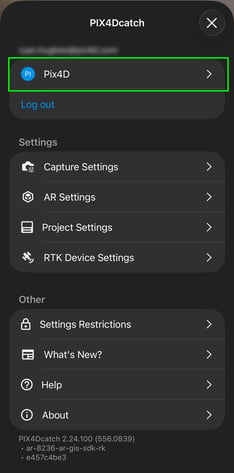
- 組織管理の下にある組織名をタップします。
- 希望する組織を選択してください。割り当てられた役割は、組織名の下に表示されます。.
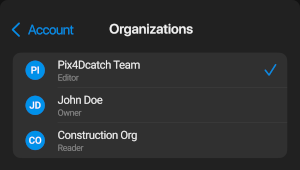
アップロードする前に、正しい組織が選択されていることを確認してください。 これにより、処理クレジットが正しいアカウントから引き落とされ、プロジェクトが適切なチームメンバーにアクセス可能になります。
組織に関する詳細については、 PIX4Dcatch 組織内の。