
目次
プロジェクトはどこに保存されますか?
プロジェクトのエクスポート、バックアップ、管理方法 - PIX4Dreact
単一の PIX4Dreact (.p4f)
をエクスポートする 単一の PIX4Dreact プロジェクト
一括 PIX4Dreact プロジェクト (.p4z) を
削除する PIX4Dreact プロジェクトを
を一括インポートする PIX4Dreact プロジェクト (.p4z)
を使用して出力を共有 PIX4Dcloud
をエクスポートする PIX4Dreact サードパーティ ソフトウェアで使用するために PIX4Dreact出力
プロジェクトはどこに保存されますか?
プロジェクトはデータストレージフォルダに保存されます。
アクセスするには:
1. 右上の 「設定」 に移動します。
2.データ保存フォルダをクリックします。
- 生成されたすべてのプロジェクトとファイルはこのフォルダに保存されます。複数のファイルタイプが存在します。
- プロジェクトの保存場所を変更するには、データ保存フォルダの設定で別のフォルダを選択してください。データ保存フォルダを変更しても、既存のプロジェクトは新しい場所に移動されません。.
- プロジェクトを移動するには、以下の記事をお読みください: 一括エクスポート PIX4Dreact (.p4z)
デフォルトのプロジェクト保存場所は次のとおりです。
Windowsの場合:C:\Users\USERNAME\Pix4Dreact
Macの場合:Users/USERNAME/Pix4Dreact/Data
単一の PIX4Dreact プロジェクト(.p4fファイル)をエクスポートする
- プロジェクトを開きます。.
- をクリックしてください 。
- をクリックしてください 。
- プロジェクトを保存するフォルダーを選択します > 「フォルダーを選択」。
- 選択したフォルダ(ルートフォルダ)の中には、以下の3つのファイルがあります。
- データフォルダ
- Pix4Dreact プロジェクトファイル(.p4r)
- スナップショット.png
単一の PIX4Dreactプロジェクト(.p4fファイル)をインポートします。
PIX4Dreact プロジェクトをインポートするには、データフォルダ、.p4rファイル、およびsnapshot.pngファイルが必要です。.
- .p4rファイルが含まれているフォルダをダウンロードしてください。.
- PIX4Dreactにログイン
- PIX4Dreact を閉じる(ログイン状態を維持)
- .p4rファイルをダブルクリックします
- 「プロジェクトをインポートすることを確認します」というメッセージが表示されるので、 「続行」をクリックします。
- このプロジェクトは新しいデバイスで使用できる状態です。.
PIX4Dreact プロジェクトの一括エクスポート(.p4z) - 🆕
複数のプロジェクトを一度に移動する場合やバックアップを行う場合は、プロジェクトのエクスポート機能を使用することをお勧めします。.
上級ユーザー向けのバッチエクスポートの追加機能として、データストレージフォルダに保存されているファイル(大容量ファイルや画像などが含まれる)をエクスポートしない機能があります。このオプションを選択すると、プロジェクト構造のみがエクスポートされ、データストレージフォルダの内容はユーザーが手動で移動する必要があるため、エクスポート処理が非常に高速になります。詳細は下記をご覧ください。.
この機能にアクセスするには:
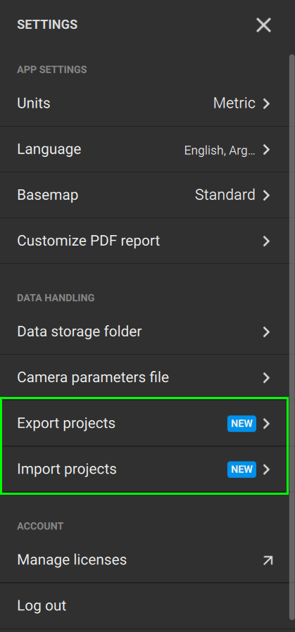
- ホーム画面右上の設定アイコンをクリックしてください。
- 「プロジェクトのエクスポート」をクリックします。
- 「 プロジェクトのエクスポート」 メニューが表示されます。
- すべてのプロジェクト デフォルトで選択されます。.
- 列名をクリックしてプロジェクトを並べ替えます。 名前, サイズ、 または 作成/変更 日付。.
並べ替え順 サイズ どのプロジェクトが最も多くのスペースを占めているかを把握しておくことをお勧めします。.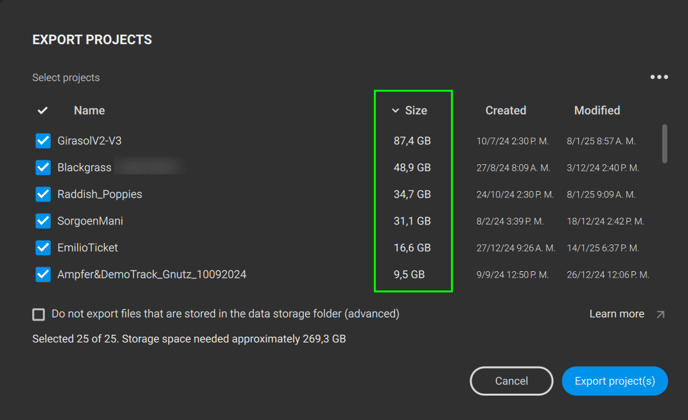
- 列名をクリックしてプロジェクトを並べ替えます。 名前, サイズ、 または 作成/変更 日付。.
- 「プロジェクトのエクスポート」をクリックします。.
- エクスポートする前に十分なディスク容量があることを確認してください。そうでない場合、エラー0175が発生します。
「十分なディスク容量を検出できません。R0175
:注意。選択したフォルダーに十分なディスク容量がない可能性があります。プロジェクトが正しくエクスポートされない場合があります。」
- エクスポートする前に十分なディスク容量があることを確認してください。そうでない場合、エラー0175が発生します。
- 選択された各プロジェクトは、単一の.p4zファイルとしてエクスポートされます。
- エクスポートされたファイルはどの
PIX4Dreact プロジェクト(.p4z)の一括インポート - 🆕
プロジェクトをインポートするには:
- ホーム画面右上の設定アイコンをクリックしてください。.
- 「プロジェクトのインポート」
 をクリックします。
 - インポートする.p4zファイルを1つまたは複数選択してください。.
- 「開く」をクリックしてください。
PIX4Dreact プロジェクトを削除します
PIX4Dreactプロジェクトを削除するには:
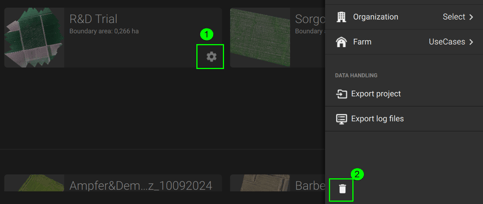
- ダッシュボードに移動してください。
- をクリックしてください 。
- 下部にある削除アイコン をクリックしてください。
PIX4Dcloudを使用して出力を共有する
をお持ちの場合は PIX4Dreact 、出力を PIX4Dcloud 直接アップロードできます。詳細については、 への共有 PIX4Dcloud - PIX4Dreact
出力結果をエクスポートして、サードパーティ製ソフトウェアで使用します。
PIX4Dreact 、ソフトウェア外部で使用するためにエクスポート可能な出力を生成します。PIX4Dreact PIX4Dreact 出力とそのフォーマットについては、こちらをご覧ください: PIX4Dreact 入力と出力。
警告: の結果を PIX4Dfields エクスポートすることはできません。商用ライセンスの詳細については、 こちらから。