
オートタグとは何ですか?
ターゲットのことです PIX4Dcatch として使用でき 地上基準点(GCP) または 手動タイポイント(MTP)、手動でのポイントマーキングの必要性を減らしながら、プロジェクトの精度向上に役立ちます。
オートタグは、既知の座標セットと組み合わせることで、 地上基準点(GCP)。測量済みの座標を含むポイントコレクションがオートタグにリンクされると、 PIX4Dcatch 各タグを対応する座標に自動的に関連付け、マークを付け、GCPとして扱います。オートタグに既知の座標がリンクされていない場合、 PIX4Dcatch それらを 手動タイポイント(MTP) 、画像較正と再構成の精度向上に利用します。
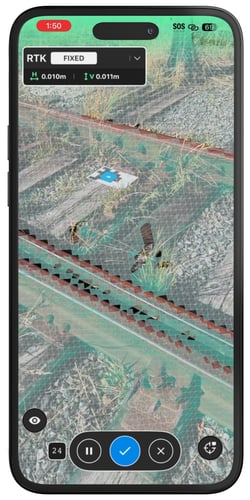

オートタグは、以下のリンクから購入またはダウンロードできます。
ヒント: 最適な互換性を確保するため、A4サイズまたはUSレターサイズの用紙への印刷をお勧めします。耐久性を高めるには、オートタグを印刷して、薄い合板やプラスチックなどのしっかりとした表面に貼り付けてください。多くの印刷会社では、耐候性に優れたビニール素材への印刷も提供しています。
ベストプラクティス
配置ガイドライン
正確な検出には、オートタグの適切な配置が不可欠です。
- オートタグをプロジェクトエリア全体に均等に配置してください。.
- オートタグが清潔で平らであり、影や物体によって遮られていないことを確認してください。.
- ぼやけた画像は避けてください。各タグがはっきりと鮮明に写っていることを確認してください。.
- タグは、撮影した画像に鮮明に表示されるよう、十分な大きさであることを確認してください。.
- 各タグが複数の画像に表示されるように、画像の重なり具合を適切に維持してください。
- 使用していないオートタグは、検出を妨げる可能性があるため、視界内に置かないでください。.
- 自動タグをプロジェクトエリアの端に配置しないでください。十分な数の画像に表示されない可能性があります。.
重要: PIX4Dcatch 現在、それぞれ固有の数値サフィックスを持つ最大55個の固有のオートタグをサポートしています。
配布例
プロジェクトエリアをテーブル、オートタグを脚に例えて考えてみてください。脚が密集していると不安定になり、均等に配置されているとバランスが保たれます。最適な結果を得るには、オートタグをエリア全体に均等に配置し、可能であれば中央付近に1つ配置してモデルの安定性を高めてください。.
推奨設定:
- 最低必要数:3つの自動タグ(処理に必須)。
- 推奨:精度向上のため、オートタグを5~10個使用してください。
廊下:タグを廊下の長さに沿ってずらして配置し、両端にそれぞれ1組ずつ配置します。
タグ検出を有効にする方法
PIX4Dcatch 場合、画像キャプチャ中にオートタグを自動的に検出できます タグ検出が 。GCPのポイントコレクションをインポートせずにこの機能を有効にすると、MTPが作成されます。
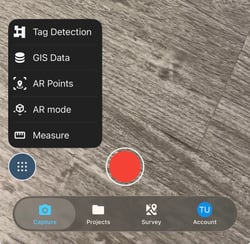
- で PIX4Dcatch 、ホーム画面下部にある「キャプチャ」 をタップします。
- プロジェクトのキャプチャを開始する前に、
 右下隅にあるツールアイコンをタップしてください。
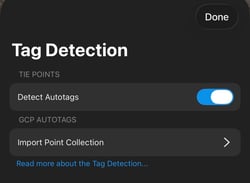
 - タグ検出を選択してください。
.png?width=20&height=20&name=Button%20(1).png)
- 自動タグの検出を有効にする。
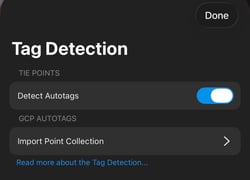
有効にすると、タグ検出オプションはキャプチャ中に青色で表示されます。.
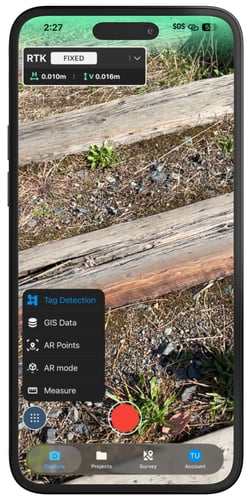
タグ検出でGCPを使用する方法
では PIX4Dcatch、地上基準点(GCP)のセットは ポイントコレクション。オートタグをGCPとして使用するには、座標が既知のGCPを含むポイントコレクションをインポートし、オートタグにリンクする必要があります。
PIX4Dcatch 使用すると、現場で直接 GCP を取得したり、座標が既知の GCP をポイント コレクションにインポートしたりできます。詳細については、「 で地上基準点 (GCP) をインポートしてマークする方法」を PIX4Dcatch。
GCPでタグ検出機能を有効にするには、以下の手順に従ってください。.
- タグ検出機能を有効にした後、 「ポイントコレクションのインポート」をタップします。
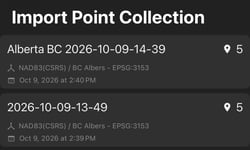
- リストからポイントコレクションを選択してください。.
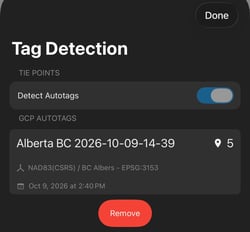
- インポートが完了したら、 「完了」をタップします。
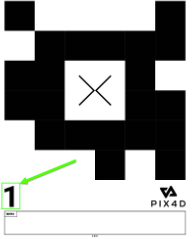
重要: オートタグのマッチングは、ポイントコレクション内のポイント名の末尾の数字に基づいています。PIX4Dcatch PIX4Dcatch 、ポイント名の末尾の数字をオートタグ番号と照合します。ポイント名の末尾の数字が、オートタグに表示されている数字と同じであることを確認してください。
警告: ポイントコレクションには、投影された出力CRSが必要です。
例:
- PointName_1 はAutotag 01に対応します
- PointName_2 はAutotag 02に対応します
- PointName_3はAutotag 03に対応します
捕獲中
敷地内を移動する際:
- PIX4Dcatch 、検出された自動タグをリアルタイムでマークします。.
- 緑色のラベルが付いたタグは、有効な検出結果を示します。.
- 信号表示ダイアログの下に、正常にマークされたオートタグの総数と、ポイントコレクション内のポイントエントリの数が表示されます。.
注: 処理に使用するには、タグが少なくとも3枚の画像に写っている必要があります。
自動タグ検出の最適化
キャプチャ後、 PIX4Dcatch 自動タグ検出を最適化するオプションを提供します。この手順により、マーカーの精度が向上し、3Dモデルの再構築が強化されます。自動タグ検出は、データセットのキャプチャ中、またはプロジェクトのキャプチャ後の2つの方法で最適化できます。.
データセットをキャプチャしながら自動タグ検出を最適化する
注: 最適化は、標準解像度の画像数が500枚未満のプロジェクトに自動的に適用されます。
PIX4Dcatch 、プロジェクト処理中に自動タグ検出を自動的に最適化します。このオプションを有効にすることで、手動操作なしで精度が向上します。.
処理時に自動最適化を設定するには:
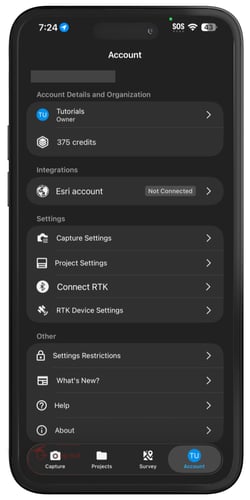
- PIX4Dcatch ホーム画面で、右上隅にあるユーザーアイコンをタップします。.
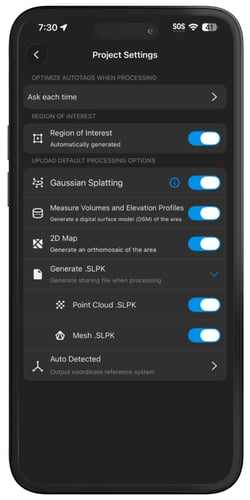
- 設定の下にある 「プロジェクト設定」。
- 「処理時に自動タグを最適化する」で、「 毎回確認する」。
- 以下の選択肢から1つを選んでください。
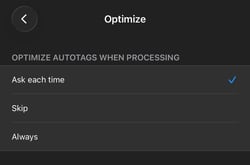
毎回確認: 最適化の前に確認メッセージを表示します。
スキップ: 処理時に最適化を行いません。
常に:処理時に自動的に最適化を行います。
データセット取得後の自動タグ検出の最適化
- を開き PIX4Dcatch 、下部の「プロジェクト」 をタップします。
- 注釈を追加するプロジェクトを選択してください。.
- 右上隅にある
 3つの点のアイコンをタップします。
 - 最適化を
選択
- 最適化オプションの一覧が表示されます。1つまたは複数のオプションを選択してください。複数の最適化タスクを1回の最適化実行で同時に処理できます。
- 自動タグ検出:3Dモデルの再構築精度を向上させます。
- 深度アライメント:再構築時に重複する表面を除去するのに役立ちます。
- 点群 (LiDAR搭載iOSのみ):取得したデータから点群を生成します。点群を選択すると、2つの処理オプションが利用可能になります。.
- 高密度: 多数の点からなる、非常に詳細な点群を生成します。処理時間は長くなりますが、より詳細な情報が含まれます。
- スパース: 点の数が少なく、より軽量な点群を生成します。処理速度は速いですが、詳細情報は少なくなります。
4. 最適化アイコンをタップします。 .png?width=150&height=20&name=Button%20(6).png) .
.