
地上基準点(GCP)とは、フォトグラメトリプロジェクトの正確なジオレファレンスと位置合わせに使用される、座標が既知の基準点です。PIX4Dcatch PIX4Dcatch、GCPを含む画像をアップロード前に手動でマークすることができます。マークされた画像は、関連するGCPデータとともに、処理のために PIX4Dcloud にアップロードできます。.
重要: ポイントコレクションには、 投影座標参照系 (CRS)を使用する必要があります。地理座標系(緯度と経度)は、GCPマーキングにはサポートされていません。
GCPを手動でマークするには、以下の手順に従ってください。
- 「プロジェクト」タブを開きます。

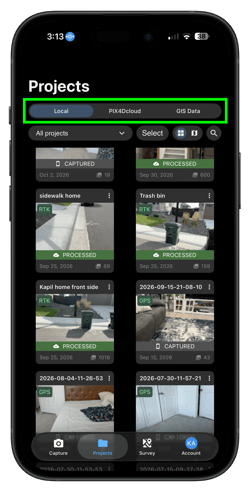
- GCPをマークしたいプロジェクトをタップしてください。.
- 3Dビュー画面の左下にあるツール アイコンをタップします。

- GCPアイコンをタップします。GCPマークの一覧が表示されます。

- GCPポイントが含まれているポイントコレクションを選択してください。
-1.png?width=250&height=500&name=Plantilla%20Iphone%20(27)-1.png)
- GCPポイントをタップして、GCPのマーキングを開始します。選択すると、新しい画面が表示され、地図上にGCPと画像の位置が表示されます。
.png?width=250&height=500&name=Plantilla%20Iphone%20(35).png)
-
画像内のGCPの正確な位置をタップしてマークしてください。.
GCP(地上基準点)をマークするためのヒント:
- 正確な位置調整を行うには、画像を長押しして拡大鏡ツールを開きます。.
- 最低でも3枚の画像にマーキングする必要があります。ただし、最高の精度を達成するには、各GCPを6~12枚の画像にマーキングしてください。マーキングの際は、最大レベルまでズームインするか、拡大鏡ツールを使用してください。.
- マーカーを設置する前に、すべてのGCP(地上基準点)がはっきりと見え、障害物がないことを確認してください。.
- マークをリセットまたは削除するには、右上隅の3点メニューをタップし、 [GCPをリセット]。
.png?width=250&height=500&name=Plantilla%20Iphone%20(37).png)
8. すべての関連画像で GCP がマークされたら、 [保存]。
9. 残りの各 GCP。
GCP を使用したプロジェクトを処理するには、 の「プロジェクトの処理」ページ PIX4Dcatch。