
複数プロジェクトのアップロード
PIX4Dcatch 使用すると、複数のプロジェクトを PIX4Dcloud に同時にアップロードできます。この一括アップロード機能により、個々のプロジェクトのアップロードが完了するのを待つ必要がなくなり、ワークフローが効率化されます。.
要件:
複数のプロジェクトをアップロードする前に、選択したファイルが以下の条件を満たしていることを確認してください。
- RTKデータのみ: 複数データのアップロードは、RTKデータを含むプロジェクトでのみサポートされます。
- 同じ処理設定: 選択したプロジェクトが異なる場合、複数プロジェクトのアップロードはサポートされません。
- 処理オプション
- 座標参照系(CRS)
- アップロード先
- GCPおよびマークなし: 手動で追加された地上基準点(GCP)またはマークを含むプロジェクトは、複数プロジェクトのアップロードではサポートされていません。
複数のプロジェクトをアップロードする方法
- 「プロジェクト」タブを開きます。

- 右上隅の「選択」をタップしてください。
.png?width=250&height=500&name=Plantilla%20Iphone%20(23).png)
- アップロードしたい複数のプロジェクトを選択してください。.
.png?width=250&height=500&name=Plantilla%20Iphone%20(24).png)
- 画面下部のアップロードアイコンをタップし、次に「アップロード」を選択して確定します。

- 組織 とアップロード先の 場所を確認し 、 「次へ」をタップします。
- プロジェクトの処理オプションを設定してください。選択した処理オプションは、すべてのプロジェクトに適用されます。
- アップロードを開始するには、 「アップロード」をタップしてください。
.png?width=250&height=500&name=Plantilla%20Iphone%20(41).png)
プロジェクトの再アップロード
PIX4Dcloudでは、以前の処理結果を上書きしたり削除したりすることなく、異なる処理設定を使用してプロジェクトを複数回アップロードできます。アップロードごとに独立した処理バージョンが作成されるため、異なる設定で生成された結果を比較できます。.
PIX4Dcatch プロジェクトを再アップロードする方法
-
画面下部のプロジェクトフォルダアイコンをタップしてください。
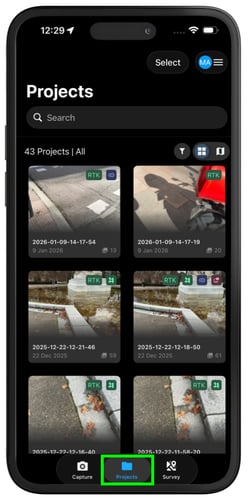
- 再アップロードするプロジェクトを選択してください。 以下のいずれかの方法を使用して、アップロードしたいプロジェクトを選択してください。オッズ:
- プロジェクトビューから、 プロジェクトを長押ししてオプションメニューを開き、
 [再アップロード]。
 - プロジェクト内から:キャプチャしたプロジェクトをタップして開き、 右上隅のその他のオプション アイコンをタップして、 「新しいプロジェクトとして再アップロード」 を選択します。
.png?width=24&height=24&name=more_vertical%20(1).png)
- プロジェクトビューから、 プロジェクトを長押ししてオプションメニューを開き、
- 対象の 組織 と アップロード場所、 「次へ」。
- 再アップロードするプロジェクトの処理オプションを設定してください 。
- アップロードを開始するには、 「アップロード」をタップしてください 。

再アップロードされたバージョンにアクセスして追跡するには、プロジェクトの3Dビューを開き、「 開く」  アイコンをタップします。アプリケーションに アップロード名、 日付、 および アップロードステータス 。
注: PIX4Dcatchでは、プロジェクトをバックグラウンドでアップロードできるため、現在のアップロードが完了するのを待たずに新しいプロジェクトの撮影を続けることができます。デバイスがバックグラウンドアクティビティを許可し、インターネット接続があれば、アプリを閉じてもアップロードは継続されます。
アップロードが正常に完了した場合、またはアップロード中にエラーが発生した場合は、お使いのデバイスに通知が届き、アップロードの状況をお知らせします。.
各プロジェクトカードには進行状況バーが表示され、プロジェクト画面の上部には全体のアップロード状況を追跡するためのマスターアップロードステータスバーが表示されます。 各プロジェクトには、以下のいずれかのステータスが表示されます。
 アップロード完了:プロジェクトは正常にアップロードされました。.
 処理中:プロジェクトは PIX4Dcloudで処理中です。.
 クレジット不足:十分なクラウドクレジットが利用可能になるまで、処理が遅延します。.
 エラー:処理中に問題が発生しました。.
プロジェクトフォルダ内の各プロジェクトには、以下のいずれかのステータスメッセージが表示される場合があります。
.png?width=166&height=24&name=image%20(40).png) キャプチャ完了:プロジェクトのキャプチャが完了し、アップロード準備が整いました。.
キャプチャ完了:プロジェクトのキャプチャが完了し、アップロード準備が整いました。..png?width=166&height=24&name=image%20(38).png) アップロードが一時停止されました: アップロードが一時停止されました。.
アップロードが一時停止されました: アップロードが一時停止されました。..png?width=166&height=24&name=image%20(39).png) アップロード保留中:プロジェクトは現在クラウドにアップロード中です。.
アップロード保留中:プロジェクトは現在クラウドにアップロード中です。..png?width=166&height=24&name=image%20(36).png) アップロード済み:プロジェクトは PIX4Dcloudにアップロードされました。.
アップロード済み:プロジェクトは PIX4Dcloudにアップロードされました。..png?width=166&height=23&name=image%20(37).png) アップロードエラー:アップロード処理中に問題が発生しました。.
アップロードエラー:アップロード処理中に問題が発生しました。..png?width=166&height=24&name=image%20(35).png) 処理中:プロジェクトは現在 PIX4Dcloudで処理中です。.
処理中:プロジェクトは現在 PIX4Dcloudで処理中です。..png?width=166&height=24&name=image%20(34).png) クラウド処理中にエラーが発生しました。.
クラウド処理中にエラーが発生しました。..png?width=166&height=24&name=image%20(33).png) 処理済み:プロジェクトは正常に処理されました。.
処理済み:プロジェクトは正常に処理されました。..png?width=166&height=24&name=image%20(32).png) オフライン:デバイスは現在オフラインです。.
オフライン:デバイスは現在オフラインです。.