関連記事:
| 組織管理 - 概要 | リソースに対するチームアクセス制御 | ライセンスに対するチームアクセス制御 |
アクセス:
- PIX4Dcloud Teamsまたは PIX4Dcloud Enterpriseのライセンスが必要です。.
- https://account.pix4d.com/homeにログインしてください。
- この機能は、 のみご利用いただけます PIX4Dcloud Teamsおよび PIX4Dcloud 。 Enterpriseのお客様詳細については、営業担当までお問い合わせください。
目次
リソースに対するチームアクセス制御
リソースへのアクセスタイプ
リソースにメンバーを招待する方法
リソース内でロールをアップグレードする方法
リソースからメンバーを削除する方法
組織ポータルからメンバーを完全に削除する方法
組織管理におけるチームアクセス制御の観点から言えば、 メンバーと は組織内で役割を持たない人物を指します。メンバーのアクセスレベルは、組織内で招待された特定のリソース(フォルダ、サイト、データセットなど)に限定されます。
お知らせのみご利用いただけます PIX4Dcloud Teamsおよび PIX4Dcloud 。
リソースに対するチームアクセス制御
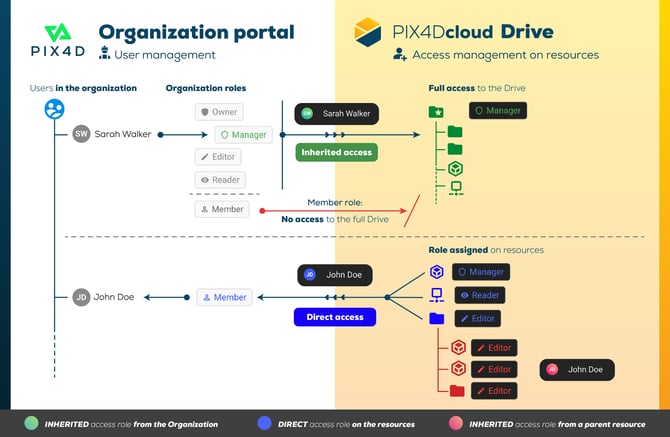
組織内には、 組織レベルの役割 と、リソースに対するチームアクセス制御レベルの2種類の役割があります。
組織ロールとチームアクセス制御レベルのロールには、いくつかの違いがあります。
- 組織の役割とは異なり、チームアクセス制御で割り当てられる最高位の役割は マネージャー。
- 組織のユーザーにはこれまで全てのリソースへのアクセス権が付与されていましたが、 メンバーは 招待されたリソースにのみアクセスできます。
- 組織レベルの役割とRBACの継承:
- 組織レベルの役割(メンバー 役割を除く)は、チームアクセス制御(TAC)によって継承されます。フォルダ階層内で操作する場合、継承されたこれらの組織ユーザー役割のアップグレードのみが許可され、この機能はクラウドドライブのリソースにのみ適用されます。このコンテキストでは、これらの特定の役割のダウングレードは許可されません。
- メンバーロールのアクセス権限:組織内のメンバー ロールでは、特定のクラウドドライブリソースへの共同作業に招待されることができます。特定のリソースへの招待がない場合、メンバーは何もアクセスできません。招待されると、そのリソースへのアクセス権が直接付与されます。この「メンバー」ロールの場合、管理者は必要に応じてアクセスレベルをアップグレードまたはダウングレードできます。これらの変更は、クラウドドライブのチームアクセス制御機能を使用して行います。
現在の状態では、チームアクセス制御レベルでさまざまな役割が存在します。
- 管理者:リソースへの完全なアクセス権を持ち、メンバーを管理できます。
- エディター:測定値を保存したり、新しいフォルダー、サイト、データセットを作成したりできます。
- 閲覧者:作成権限や編集権限なしで、フォルダ、サイト、データセットを閲覧できます。
リソースのアクセスタイプ
 継承された組織アクセス権限(所有者、管理者、編集者、閲覧者) :既存のユーザーには、組織内での役割に基づいてアクセス権限が自動的に付与されます。これらのユーザーに対して、個々のリソースへのアクセス権限を取り消すことはできません。この組織全体のアクセス権限を変更または削除するには、所有者または管理者が組織管理ポータルでユーザーの役割を更新する必要があります。
 直接アクセス:(メンバーロールへのアクセス権の付与、または継承された組織ロールへのアクセス権のアップグレード)
ダイレクトアクセスを使用すると、特定のメンバーユーザーにリソースへのアクセス権を付与したり、既存のユーザーに継承された組織ロールアクセス権を付与したりできます。リソースレベルで所有者または管理者アクセス権を持つユーザーは、他のユーザーを招待し、任意のアクセスロールタイプ(管理者、編集者、閲覧者)で共同ダイレクトアクセスを付与できます。
- 組織レベルのメンバー: これらのユーザーは、割り当てられた直接アクセスロールによって、クラウドユーザーインターフェースを介して特定のリソースへのアクセス権のみを付与されます。
- 組織ロールアクセス権(編集者または閲覧者)を継承しているユーザー :特定のリソースに対するアクセス権限は、クラウドのリソースアクセス管理 ページからアップグレードできます。
重要: 継承された組織ロールは特定のリソースに対してアップグレードすることはできますが、ダウングレードすることはできません。たとえば、組織レベルのエディターに特定のリソースへのマネージャー直接アクセス権限を付与することはできますが、同じリソースに対してリーダーにダウングレードすることはできません。
 親リソースからの継承アクセス: このアクセスタイプは、ユーザーに直接アクセスが付与された親フォルダーから発生します。このアクセスは、そのフォルダー内のすべてのリソースに適用されます。このアクセスを変更するには、最初に直接アクセスが確立された親フォルダーレベルで変更を適用する必要があります。
メンバーをリソースに招待する方法
- ドライブ内で、フォルダー、サイト、またはデータセットに移動します。.
- フォルダ、サイト、またはデータセットの3点メニューをクリックしてください。.

- 「招待」をクリックしてください。
- 「ユーザーを招待」で、そのリソースに招待したいメンバーのメールアドレスを入力し、役割を割り当てます。
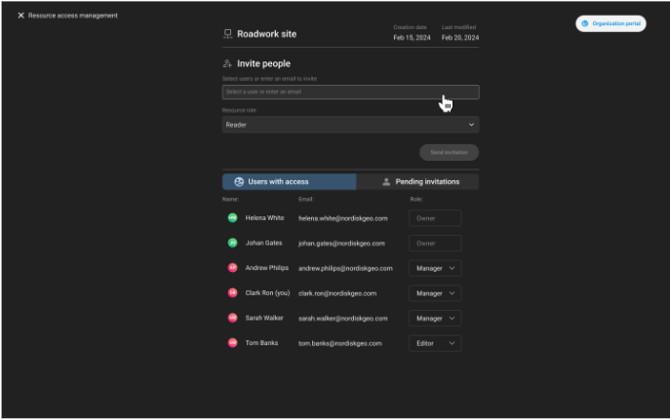
- 「招待状を送信」をクリックしてください。
注記:
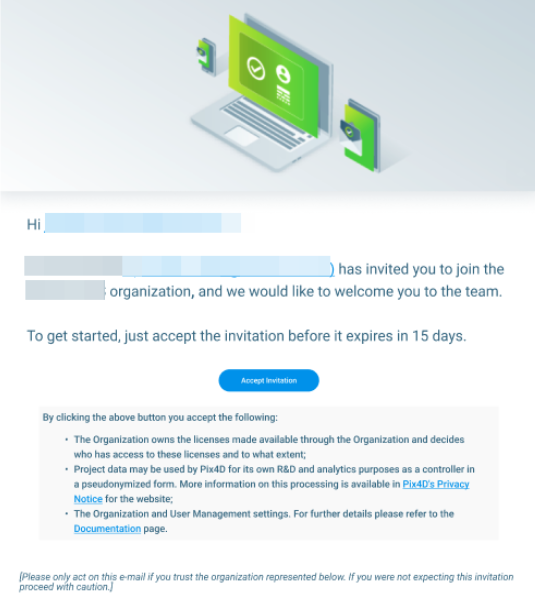
- もし メンバー 招待する相手がまだ組織に所属していない場合、相手には通知メールが届き、そこでクリックする必要があります。 招待を受け入れる.
- 招待するメンバー がまだPIX4Dアカウントを持っていない場合は、アカウント作成を選択する必要があります。詳細については、 「サインアップ、ログイン、ログアウト - PIX4Dcloud。 をご覧ください
- 招待するメンバー がまだPIX4Dアカウントを持っていない場合は、アカウント作成を選択する必要があります。詳細については、 「サインアップ、ログイン、ログアウト - PIX4Dcloud。 をご覧ください
- メンバーが 既に組織に所属している場合は、招待されたリソースと、その中で担う役割を明記したメールが送信されます。
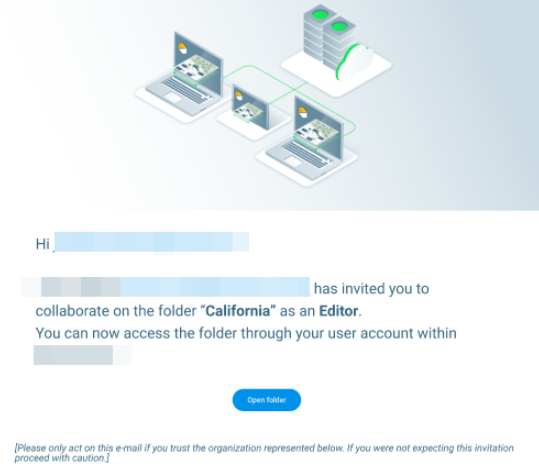
では 、 組織のメンバーではない人に対してのみ招待状が表示されます。
リソース内のロールをアップグレードする方法
リソースにおける役割をアップグレードする手順は以下のとおりです。
- ドライブ内で、フォルダー、サイト、またはデータセットに移動します。.
- フォルダ、サイト、またはデータセットの3点メニューをクリックします。.
- 「招待」をクリックしてください。
- 「アクセス権を持つユーザー」の下にある、役割をアップグレードするメンバー のメールアドレスの横にあるドロップダウンメニューをクリックします。
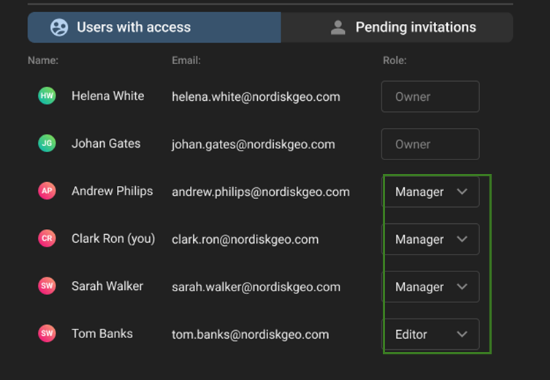
重要:
- 管理者 または所有者は 、編集者 または読者という継承された組織的役割のリソースにおける特定の役割を増やすことができます。
- このチームアクセス制御レベルを通じてより高い役割が付与されると、アクセスタイプの色が青色に変わり、組織の役割とは異なる、その特定のリソースへの直接アクセスを示します。.
リソースからメンバーを削除する方法
メンバーは 、招待されたリソースからのみ削除でき、継承されたリソース権限もすべて削除されます。
- ドライブ内で、フォルダー、サイト、またはデータセットに移動します。.
- フォルダ、サイト、またはデータセットの3点メニューをクリックしてください。.
- 「招待」をクリックしてください。
- 「アクセス権を持つユーザー」の下にあるゴミ箱アイコンをクリックします。
組織ポータルからメンバーを完全に削除する方法
警告:
- 組織レベルのオーナー とマネージャー のみがメンバーを完全に削除できます。
- メンバーを 削除すると、そのメンバーが組織のリソースに対して持っていたアクセス権はすべて削除されます。
組織からメンバーを 完全に削除するには:
- ドライブ内で、フォルダー、サイト、またはデータセットに移動します。.
- 「招待」をクリックしてください。
- 組織ポータルをクリックしてください。

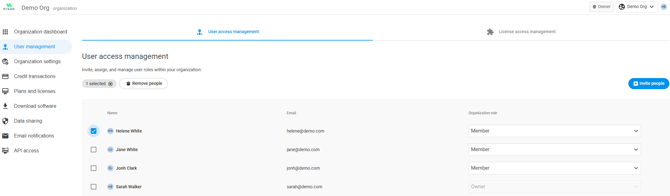
- ユーザー管理画面で、組織から削除するメンバーの メールアドレスに関連付けられているチェックボックスをクリックします。
- (オプション)複数の メンバーを 同時に組織から削除できます。
- 「ユーザーを削除」をクリックしてください。