
ライセンス:この記事は、すべての PIX4Dcloud ライセンスに適用されます。
役割: の注釈設定を永続的に変更できるのは、 PIX4Dcloud。所有者、管理者、および編集者のみです
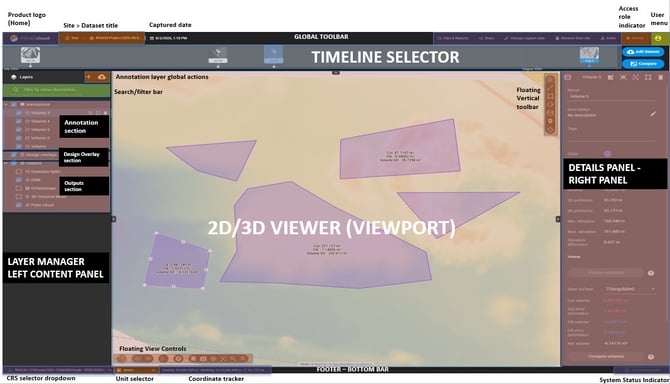
詳細パネルでの注釈操作
注釈を選択すると、ビューアの右側に詳細パネルが開きます。注釈の種類とユーザーの権限に応じて、以下の操作が可能です。
- 画像を追加または置き換える:注釈に画像を追加したり、既存の画像を置き換えたりします。詳細については、 「注釈に画像を添付する方法」を。
- PDFレポートを更新する:PDFレポートに含まれる注釈情報を更新します。注:注釈レポートは、 PIX4Dcloud Pro 以上のライセンスでのみ利用可能です。詳細については、 「注釈レポート - PIX4Dcloud Pro」 を参照してください。
- 注釈にフォーカスする:選択した注釈にビューアを中央に配置します。
- 注釈を削除:選択した注釈を削除します。

注釈レイヤーの詳細
注釈 レイヤーをクリックすると、右側に詳細パネルが開きます。
- 名前
- (任意) 説明
- (オプション) タグ
- 設定
- 表示:レイヤーを表示するか非表示にするかを設定します。
- 不透明度:不透明度を0から100の間で調整します。
- アノテーション数:レイヤーに属するアノテーションの数を示します。
グループレイヤーの詳細
グループ レイヤーをクリックすると、右側に詳細パネルが開きます。
- 表示:レイヤーを表示するか非表示にするかを設定します。
- 不透明度:不透明度を0から100の間で調整します。
ラインの詳細
注釈レイヤーから線注釈を選択した場合、または線を描画した後に、右側に詳細パネルが開きます。
以下の情報が入手可能です。
- 名前:注釈の名前。
- 説明:注釈に関する任意の説明。
- タグ:注釈に関連付けられるオプションのタグ。
- 色:線を表示するために使用される色。
- 測定:
- 2D長さ:2D DSM上に投影された線の長さ。
- 3D長さ:3次元空間における線の長さ。
- 最低標高:線を構成する点のうち、最も標高の低い点。
- 最高標高:線を構成する点の中で最も標高の高い地点。
- 標高差:最高標高と最低標高の差。
- 最小傾斜:直線の最小傾斜値。
- 最大傾斜:線の最大傾斜値。
- 傾きをパーセントで表示:傾きをパーセントまたは度数で表示します。
- 標高プロファイルの生成:線から標高プロファイルを生成します。詳細については、 で標高プロファイルを生成する方法」 PIX4Dcloud。
ポリゴンの詳細
注釈レイヤーからポリゴン注釈を選択すると、右側に詳細パネルが開きます。
以下の情報が入手可能です。
- 名前:注釈の名前。
- 説明:注釈に関する任意の説明。
- タグ:注釈に関連付けられるオプションのタグ。
- 色:多角形を表示するために使用される色。
- 測定:
- 2D領域:2D DSMに投影されたポリゴンの領域。
- 3D領域:3D空間における多角形の面積。
- 2D周長:2D DSMに投影された多角形の周長。
- 3D周長:3D空間における多角形の周長。
- 最低標高:多角形を構成する頂点のうち、最も標高の低い部分。
- 最大標高:多角形を構成する頂点の最高標高。
- 標高差:最高標高と最低標高の差。
サークルの詳細
注釈レイヤーから円の注釈を選択した場合、または円を描画した後に、右側に詳細パネルが開きます。
以下の情報が入手可能です。
- 名前:注釈の名前。
- 説明:注釈に関する任意の説明。
- タグ:注釈に関連付けられるオプションのタグ。
- 色:円を表示するために使用される色。
- 測定:
- 半径:2D DSM上に投影された半径の長さ。
- 2D面積:2次元空間における円の面積。
- 中心X:出力座標系における円の中心点のX座標。
- 中心Y座標:出力座標系における円の中心点のY座標。
- 中心Z:出力座標系における円の中心点のZ座標。
- 中心座標(WGS84):WGS84座標系における円の中心点の座標。
ボリュームの詳細
注釈レイヤーからボリューム注釈を選択すると、右側に詳細パネルが開きます。
以下の情報が入手可能です。
- 名前:注釈の名前。
- 説明:注釈に関する任意の説明。
- タグ:注釈に関連付けられるオプションのタグ。
- 色:ボリュームベース面を表示するために使用される色。
- 測定:
- 2D領域:2D DSMに投影されたポリゴンの領域。
- 3D領域:3D空間における多角形の面積。
- 2D周長:2D DSMに投影された多角形の周長。
- 3D周長:3D空間における多角形の周長。
- 最低標高:多角形を構成する頂点のうち、最も標高の低い部分。
- 最大標高:多角形を構成する頂点の最高標高。
- 標高差:最高標高と最低標高の差。
体積計算
- 底面:ドロップダウンメニューから、体積計算に使用する底面の種類を選択してください。
詳細については、 「体積計算に推奨される底面表面はどれですか」。
マーカーの詳細
注釈レイヤーからマーカー注釈を選択すると、右側に詳細パネルが開きます。
以下の情報が入手可能です。
- 名前:注釈の名前。
- 説明:注釈に関する任意の説明。
- タグ:注釈に関連付けられるオプションのタグ。
- 色:マーカーを表示するために使用される色。
- 測定:
- 座標(WGS84):WGS84座標系における緯度と経度の座標。
- X:プロジェクトの投影座標系におけるX座標。
- Y:プロジェクトの投影座標系におけるY座標。
- Z:プロジェクトの投影座標系におけるZ座標。
- 標高:プロジェクトの座標系における、ユーザーのアカウント設定で指定された測定単位によるポイントの標高。
仮想検査官
仮想インスペクターを選択または作成すると、詳細パネルに次の情報が表示されます。
- 名称:検査の名称。
- 説明:検査に関する任意の説明。
- タグ:検査に関連付けられるオプションのタグ。
- 色:検査マーカーを表示するために使用される色。
- 保存:仮想検査官を保存します。
詳細については、 「仮想インスペクターツール - PIX4Dcloud。
関連記事
PIX4Dcloudでの注釈の操作に関する詳細については、以下を参照してください。