
この記事では、 PIX4Dmapper データベース内のカメラモデルを編集する方法について説明します。.
画像プロパティエディター
カメラモデルを編集するには、まず イメージプロパティエディタ。これは以下のいずれかの方法でアクセスできます。
- メインメニューで、 [プロジェクト] > [画像プロパティエディター]を選択します。
- メインメニューのカメラアイコンをクリックします。.

- 新規プロジェクトウィザードで新規プロジェクトを作成する際、画像の読み込み後に「画像プロパティ」ウィンドウが表示されます。.
画像プロパティエディタを開いたら、 「編集」をクリックします...
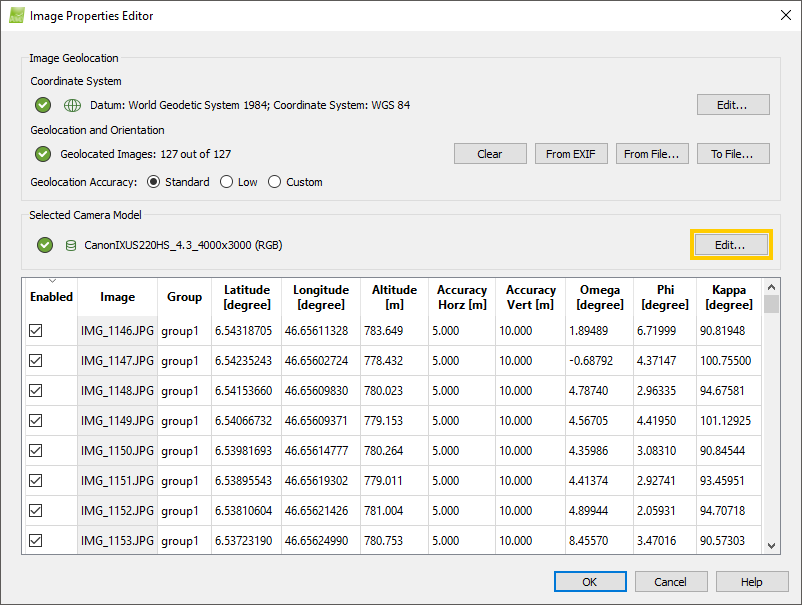
カメラモデルを編集する方法:


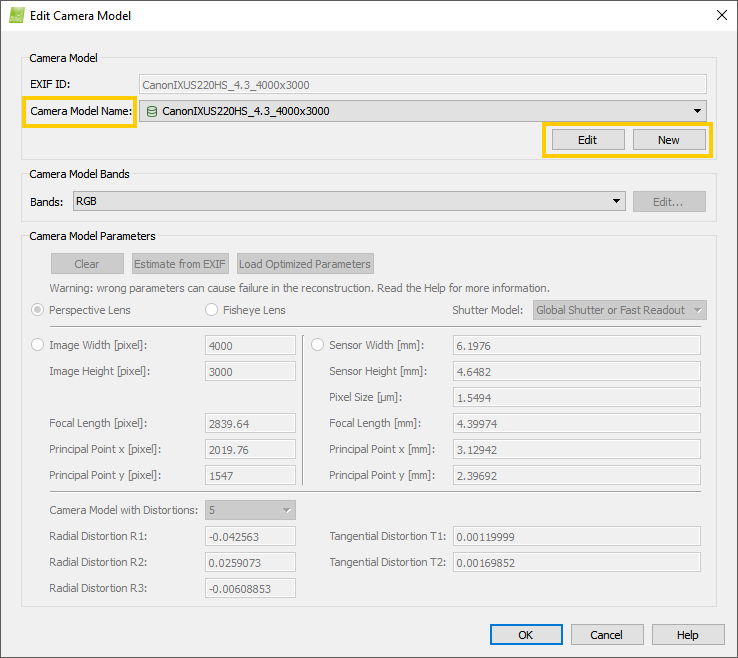
カメラモデルを別の既存のカメラモデルに変更するには:
1. 「カメラモデル」セクションで、「カメラモデル名」ドロップダウンリストをクリックします。 2. 右側のスクロールバーを使用して、利用可能なさまざまなカメラモデルを移動し、目的のカメラモデルをクリックします。
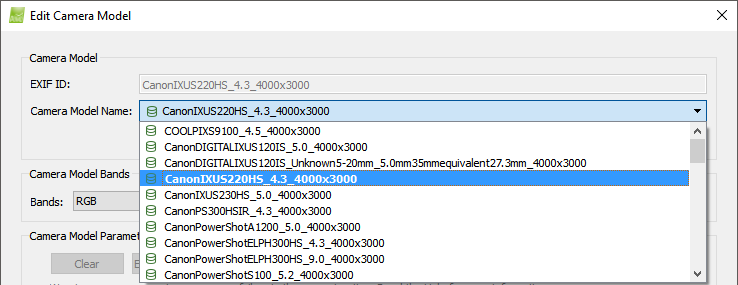
3. 「カメラモデルパラメータ」セクションで、選択したカメラに設定されているカメラ内部パラメータを確認します。内部カメラパラメータが使用しているカメラと一致しない場合は、以下の手順に従ってカメラモデルを編集してください。
 ソフトウェア内部のカメラモデルデータベースに存在するカメラモデルを指します。.
 ユーザーのカメラモデルデータベースに存在するカメラモデルを指します。.
 ソフトウェア内部のカメラモデルデータベースに存在するカメラモデルのうち、ユーザーによって編集されたものを指します。.
 EXIFデータからパラメータが取得されたカメラモデルを指します。.
 プロジェクトファイルから取得したカメラモデルを指します。.
- プロジェクトの処理が完了し、品質レポートの 「品質チェック」 セクションの 「カメラ 最適化」に、 初期焦点距離と最終焦点距離の相対差が5%を超える値が表示された場合、黄色のチェックマークが表示されます。この場合、カメラの初期値を最適化された値に変更してください。詳細については、「 カメラの初期値を最適化された値に変更する方法」を参照して
- または、このカメラモデルを使用して処理されたプロジェクトがないにもかかわらず、カメラモデルの値が既知の値と大きく異なる場合。.
既存のカメラモデルを変更するには:
1.上記の手順に従って、編集するカメラモデルを選択します。 2. 「カメラモデル」セクションで、 「編集」をクリックします。
3. レンズの種類を「パースペクティブレンズ」または「魚眼レンズ」から選択します。
4. パラメータの値を変更して編集します。 [クリア]をクリックすると、パラメータをリセットできます。EXIFデータにカメラモデルに関する十分な情報が含まれている場合、 [EXIFから推定]をクリックすると、EXIFデータからパラメータを推定できます。5 . 編集した情報を保存するには、次の2つの方法があります。
- カメラのモデルは、 [データベースに保存] (アイコンに
 はカメラのモデル名が表示されます)を [OK]。
 - または、カメラモデルをプロジェクト専用として使用し、データベースに保存しないことも可能です。その場合は、 「OK」をクリックしてください(カメラモデル名が表示されたアイコンが表示されます)。

カメラ名_焦点距離_センサー幅×センサー高さ
カメラモデルが検出されない場合、または実際のカメラモデルがカメラの仕様を満たしていない場合は、以下の手順で新しいカメラモデルを作成できます。
1. [カメラモデル]セクションで[新規]をクリックします。 2. [パースペクティブレンズ]または[魚眼レンズ]のいずれかのレンズタイプを選択します。 3. パラメータの値を変更して編集します。 [クリア]をクリックすると、パラメータをリセットできます。画像に EXIF データでカメラモデルに関する十分な情報が含まれている場合は、 [EXIF から推定]をクリックして EXIF データからパラメータを推定できます。 4. 新しいカメラを保存するには、次の 2 つのオプションがあります。
- カメラのモデルは、 [データベースに保存] (アイコンに
 はカメラのモデル名が表示されます)を [OK]。
 - または、カメラモデルをプロジェクト専用として使用し、データベースに保存しないことも可能です。その場合は、 「OK」をクリックしてください(カメラモデル名が表示されたアイコンが表示されます)。

カメラ名_焦点距離_センサー幅×センサー高さ
リセットする  編集したカメラモデルを
  データベースカメラモード
内部カメラモデルデータベースから取得したカメラモデルが変更された場合、以下の手順で変更を元に戻すことができます。
1. 「カメラモデル」セクションで、「カメラモデル名」ドロップダウンリストをクリックします。 2. リセットするカメラモデルを選択します。 3. 「復元」をクリックします。 4. 「OK」をクリックします。