
画像注釈を使用すると、一部の画像に写っているオブジェクト、斜め画像の場合は空、すべての画像に写っている一定のオブジェクト、または直交平面の背景などを削除できます。.
- 画像注釈機能は、ステップ1. 初期処理 が完了した場合にのみ利用可能です。
- 変更は、ステップ1. 初期処理中および再最適化または再マッチングと最適化後に実行される画像のキャリブレーションには影響しません。
- 注釈付きピクセルを考慮するには、ステップ2 を実行します。マスクおよび グローバル マスク注釈タイプの場合、ポイント クラウドとメッシュまたは直交平面が既に生成されている場合は、それらを再処理する必要があります。
画像に注釈を付けるには:
1. メニューバーで、 [表示] > [rayCloud]をクリックします。 2. 左側のサイドバーの [レイヤー] セクションで、注釈を付ける画像を選択します。
- 画像はrayCloudの3Dビュー上でも選択できます。.
- キャリブレーションされていない画像にも注釈を付けることは可能です。ただし、注釈は画像がキャリブレーションされている場合にのみ考慮されます。.
3. 画像が選択されると、rayCloud の右側のサイドバーに表示されます。.
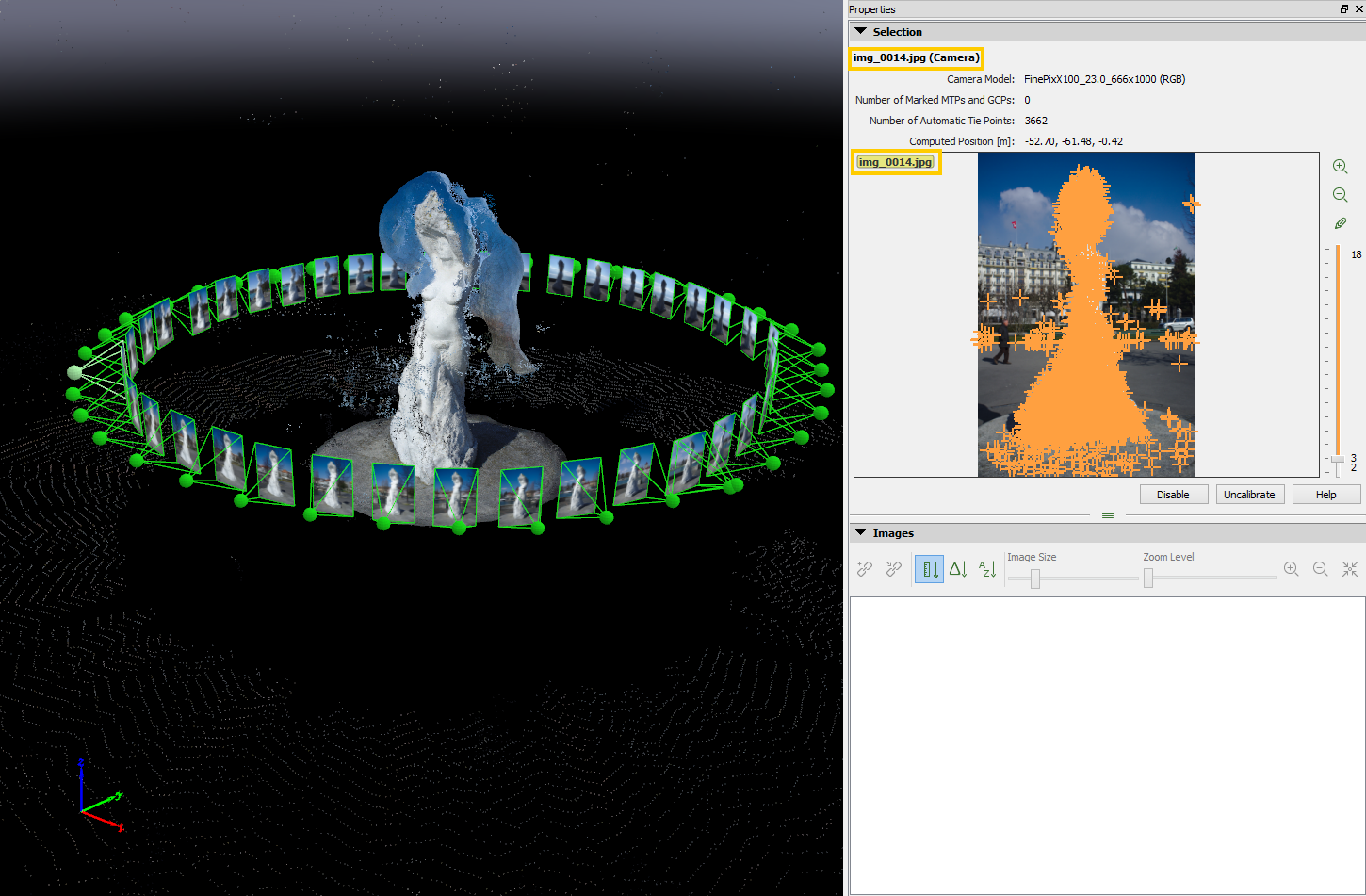
4. 注釈ツールボタンをクリックします。  .
.

5. 注釈を付ける必要があるピクセルを見つけます。画像上で移動します。
- ズームイン:マウスのスクロールホイールを前方に動かします。.
- ズームアウト:マウスのスクロールホイールを後ろに回します。.
6. Annotateで注釈の種類を選択します。
- マスク: マスクされたピクセルは処理に使用されません。 用途:
- 足場など、複数の画像に写り込んでいる障害物を取り除きます。詳細については、「 注釈ツールを使用してrayCloudの点群から障害物を取り除く方法」を参照してください。
- 直交平面の背景を削除する: 詳細については、 「注釈ツールを使用して直交平面の背景を削除する方法」を参照してください 。
- (Bebop プロジェクトの場合) 空を自動的に削除します。詳細については、 メニューのプロセス > 処理オプション... > 1. 初期処理 > キャリブレーションを参照してください。
- カーブ:カメラの中心と注釈付きピクセルを結ぶ光線上にあるすべての 3D ポイントは処理に使用されません。空の除去に適しています。詳細については、 「カーブとは?」 「注釈ツールを使用してポイント クラウドから空を除去する方法」を参照してください 。
- グローバルマスク: 注釈が付けられたピクセルはすべての画像に伝播されます。これらのピクセルはすべて処理に使用されるわけではありません。ドローンの足など、すべての画像に共通する障害物に適しています。
7. マウスカーソルを画像の上に重ねると、マウスカーソルが鉛筆の形になり、注釈を付けることができるピクセルを示すクラスターが表示されます。クラスターは、マスクの場合は紫、カーブの場合は赤、グローバルマスクの場合は青で表示されます。画像のズームレベルが高いほど、クラスターは小さくなります。必要に応じてズームインして、画像を正確に注釈してください。 8. 注釈を付ける必要があるクラスターをクリックします。これで、マスクの場合は紫、カーブの場合は赤、グローバルマスクの場合は青で表示されます。
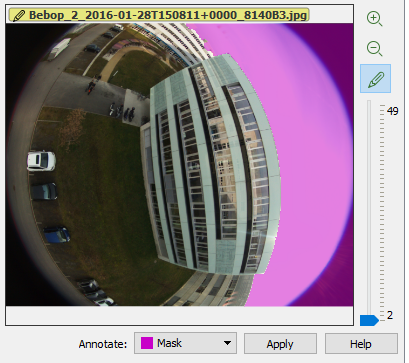
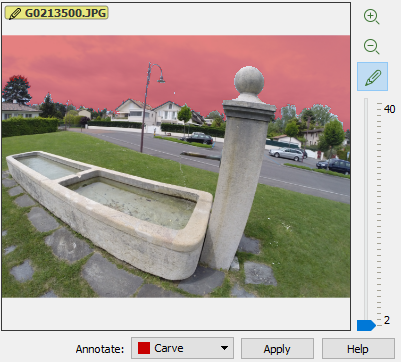
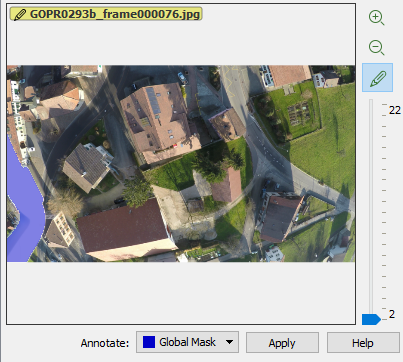
9. さらに多くのピクセル群に注釈を付けるには、他のクラスターをクリックします。.
- 最初のクラスターをクリックして注釈を付けてください。.
- マウスボタンを押したまま、隣接するクラスターに移動します。.
10. 一部のクラスターの注釈を削除するには:注釈付きのクラスターにマウスカーソルを合わせます。マウスカーソルがゴム状になり、カーソルを合わせた注釈付きクラスターは、マスクの場合は濃い紫色、カーブの場合は濃い赤色、グローバルマスクの場合は青色で表示されます。それらをクリックすると、注釈が削除されます。
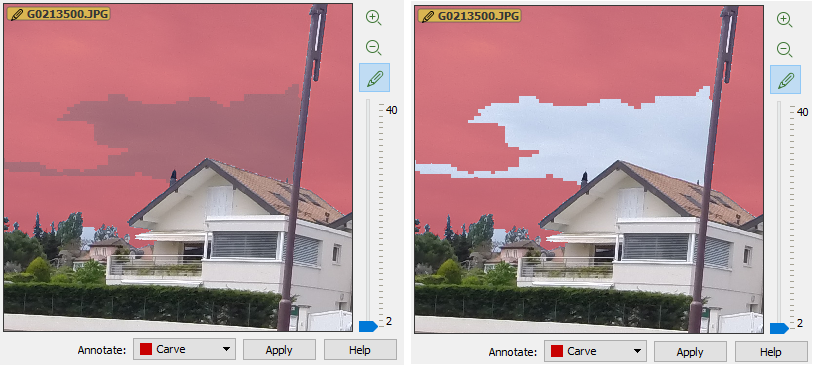
. クラスターのいずれかをクリックします。2
. マウスボタンを押したまま、隣接するクラスターに移動します。
11. 画像の注釈が完了したら、 [適用]。
12. 手順 2. から 11. に従って他の画像に注釈を付け、ピクセルのクラスタをさらに破棄します。
13. rayCloud のメインウィンドウで変更を保存します。メニューバーで、 [プロジェクト] > [プロジェクトの保存]。
14. (オプション) 選択した注釈タイプが [マスク] または [グローバルマスク]、作成した注釈を考慮して、新しい高密度点群または新しい直交平面を生成します。処理で注釈が使用され、手順 2. 点群とメッシュが か、 直交平面 再度生成されることを確認します。
14.1. メニューバーで、 [処理] > [処理オプション...]
をクリックします。 14.2. [処理ステップ2. ポイントクラウドとメッシュ]を選択します。 14.3. [詳細設定 ] ボックスが選択されていることを確認します。 14.4. [詳細設定]タブを選択します。 14.5. [ポイントクラウドフィルタ]セクションで、 [注釈を使用]ボックスが選択されていることを確認します。 14.6. [OK]をクリックします。 14.7. [処理ステップ2. ポイントクラウドとメッシュ]を再度実行するか、直交平面を再度生成します。