
PIX4Dmapper には、処理用のさまざまなテンプレートが用意されています。この記事では、利用可能なすべてのオプションについて詳しく説明します。.
アクセス方法:メニューバーで「処理」> 「処理オプション...」をクリックすると、 「処理オプション」のポップアップが表示されます。
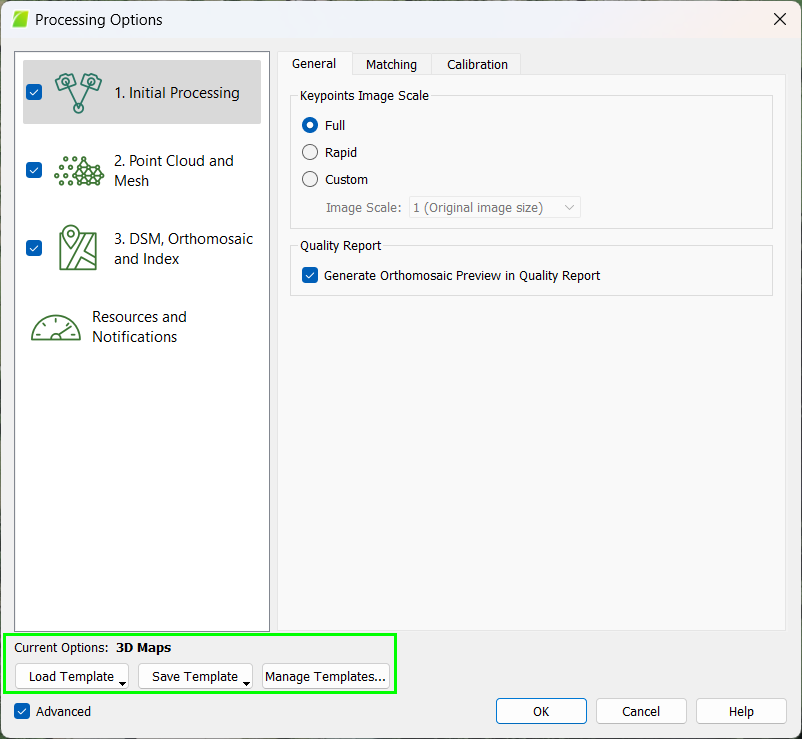
テンプレートに関するセクションでは、以下のことが可能です。
- テンプレートを読み込む(選択する)。.
- カスタムテンプレートを保存します。.
- テンプレートの説明を視覚化する(テンプレートの管理)。
- カスタムテンプレートの名前と説明を編集します(テンプレートの管理)。
- カスタムテンプレートを削除します(テンプレートの管理)。
- サポートサイトからテンプレートをインポートします(テンプレートの管理)。
内容物:
- 現在の選択肢選択された処理オプションのテンプレートを表示します。.
注: テンプレートなし: 編集済みだが保存されていない処理オプションテンプレート (デフォルトまたはユーザーが作成したもの) を指します。
- テンプレートを読み込む処理オプションのテンプレートを選択できます.
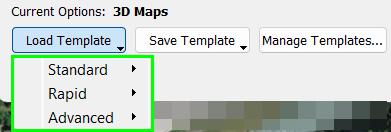
注:処理オプションのテンプレートは、 「標準」 、 「迅速」 、 「詳細」の3つのセクションに分かれています。ユーザーが新しい個人用テンプレートを作成すると、他のセクションの上に「個人用」というタイトルの4つ目のセクションが表示されます。
- テンプレートの保存:2つのオプションが表示されます。
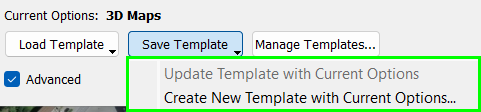
- 現在のオプションで「テンプレート」を更新する:処理オプションのテンプレートを、新しく選択したオプションで上書きできます。個人用テンプレートが選択され、一部のオプションが変更されている場合に利用可能です。
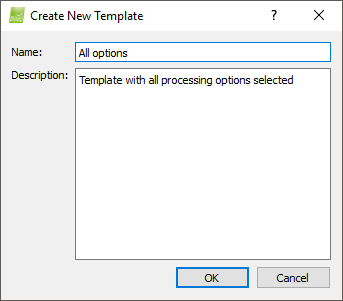
- 現在のオプションで新しいテンプレートを作成... :選択した処理オプションを新しい個人用処理オプションテンプレートとして保存できます。 新しいテンプレートの名前と説明を入力できる「 新しいテンプレートの作成」 ポップアップが開きます。
- テンプレートの管理...:ポップアップウィンドウ 「テンプレートマネージャー」 が表示されます。
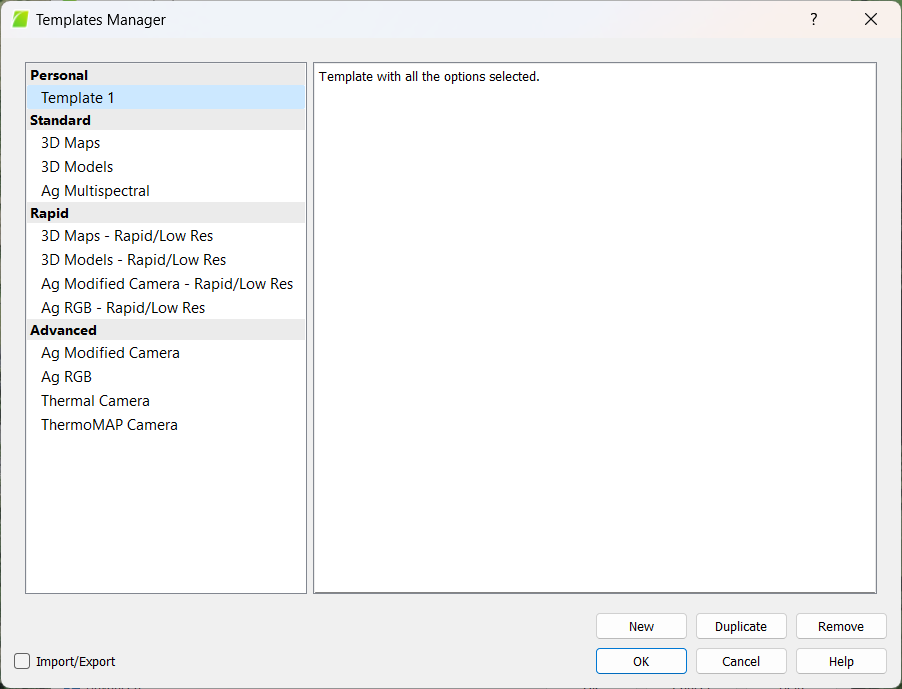
それは2つのセクションから構成されています。
- 既存の処理オプションテンプレートの一覧。.
注:処理オプションのテンプレートは、 「標準」 、 「迅速」、 「詳細」の3つのセクションに分かれています。ユーザーが新しい個人用テンプレートを作成すると、他のセクションの上に「個人用」というタイトルの4つ目のセクションが表示されます。
- 選択された処理オプションテンプレートに関する説明:
- 画像取得:テンプレート適用に推奨される画像取得タイプ。青色は取得計画を、黄色は地形またはオブジェクトタイプを示します。
- 出力品質/信頼性: スケールは 低い に 高い 完全処理と高速/低解像度処理の間で結果の品質と信頼性を区別するため。高い信頼性は、テンプレートで選択された特定の処理オプションを使用して、特定のデータセットで達成できる高解像度を示します。.
注: フル解像度と高速/低解像度の違いの詳細については、 「フル処理 vs 高速/低解像度」を。 - 処理速度:この尺度は「遅い」から「速い」まであり、フル処理と高速/低解像度処理の完了時間を区別します。
- 生成された出力:生成された出力の画像のリスト。
- 適用例:このテンプレートを使用すべき一般的なアプリケーションの一覧。
そしてボタン:
- 新機能:選択した処理オプションを使用して、 「個人」セクションに新しい処理オプションテンプレートを作成します。
- 複製:既存の処理オプションテンプレートを 別の名前で複製します。
- 削除: 処理オプションテンプレートを削除します。
- インポート/エクスポートのチェックボックスをオンにすると、次のボタンが表示されます。

- インポート...: テンプレート ( PIX4Dmapper) をインポートできます。
- エクスポート...:テンプレートを.tmplファイルとしてエクスポートできます。
- フォルダ...ユーザー処理オプションテンプレートが格納されているフォルダを開きます。 救われます。.
注: より多くの処理オプションテンプレート (.tmpl) が利用可能です 処理オプション デフォルトテンプレート。 - OK:変更内容を確認します。
- キャンセル:変更を保存しません。
- ヘルプ: を開きます PIX4Dmapper 。
注:処理オプション テンプレート、その出力、および選択された処理オプションの詳細については、 「処理オプションのデフォルト テンプレート」を参照してください。