ライセンス: この記事は、すべての PIX4Dcloud ライセンスに適用されます。
役割: 所有者、管理者、編集者、および閲覧者は、 の組織に属する Drive 内のすべてのリソースを表示できます PIX4Dcloud。
ビデオでフォルダーとプロジェクトを整理する方法をステップバイステップで説明します PIX4Dcloud。
ドライブへのアクセス
ドライブへのアクセス方法は以下のとおりです。
-
https://cloud.pix4d.comにアクセスして、 「ログイン」を選択してください。
-
2D/3Dビューから、左上隅にあるPIX4Dcloud Drive」 を選択してください。

ドライブマップビュー
マップ ビューは 、Driveのデフォルトのビューです。インタラクティブなマップ上に位置情報付きのデータセットとサイトを表示し、Driveのナビゲーションおよび管理ツールへのアクセスを提供します。
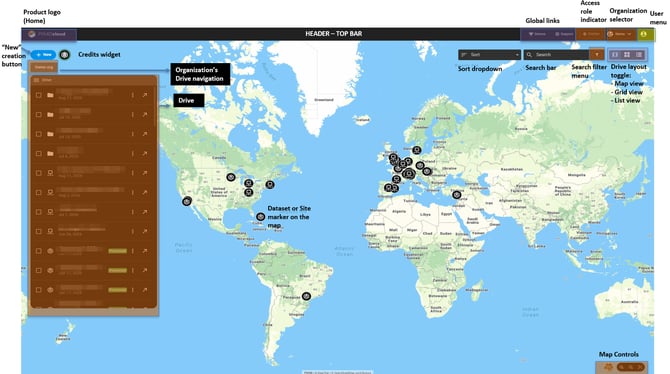
- 組織選択: 必要に応じて組織を切り替えます。
- ユーザーメニュー: ライセンス情報、アカウント設定、言語とテーマの設定、製品のアップデート、ログアウトにアクセスできます。
- 検索: データセット、サイト、またはフォルダを名前で検索します。
- 並べ替え: リソースを名前または日付で並べ替えます。
- ドライブパネル: データセット、サイト、フォルダーを表示および管理します。
- クレジット: 利用可能な処理クレジット残高を確認できます。
- デモ/サポート: デモ用データセットおよびPIX4Dサポートへのアクセス。
地図の操作
マップの右下隅にあるコントロールを使用して、次の操作を行ってください。
- 地図表示と衛星画像表示を切り替える。
- ズームイン または ズームアウト。
- 「すべてにズーム」を選択すると、ドライブパネルに現在表示されているすべてのデータセットとサイトが表示されます。
リソースを探すには、マップ上のマーカーを選択するか、 検索 フィールドを使用して検索します。マップはリソースを中心に表示され、ドライブパネルでそのリソースがハイライト表示されます。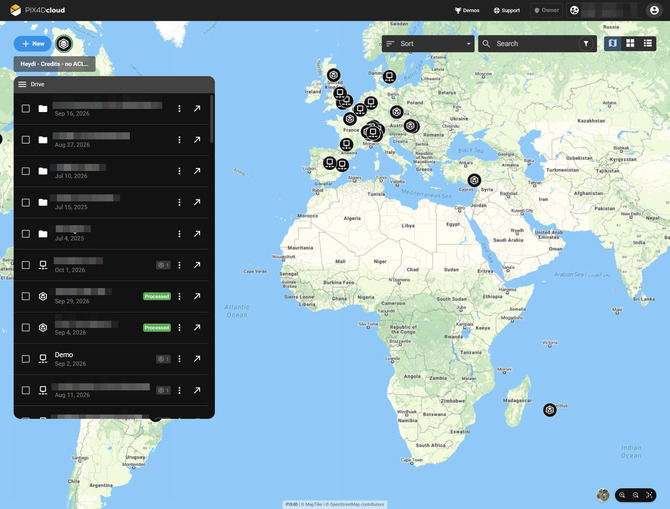
リソースの配置
- データセットは 、地理参照された出力の地理的中心に基づいて配置されます。
- サイト 位置は、サイトに最近追加されたデータセットの地理的中心に基づいて決定されます。.
- 同じ場所で異なる期間に取得されたデータセットをグループ化します。PIX4Dcloud PIX4Dcloud 以上のライセンスで利用可能です。ドライブ(マップ、カード、リスト表示)では、サイト上のカウンターバッジに、そのサイトに含まれるデータセットの数が表示されます。.
位置情報のないデータセットやサイトは地図上には表示できませんが、ドライブパネルからは引き続きアクセスできます。.
情報:
-
閉じられたフォルダに保存されているデータセットとサイトは、地図上に表示されません。フォルダを開くと、その内容が表示されます。.
コンテンツを推進する
このドライブには、主に3種類のリソースが含まれています。
- データセット: 特定の場所と時間に収集されたデータを表します。
- サイト: 同じ場所で異なる期間に取得されたデータセットをグループ化します。PIX4Dcloud 利用可能です PIX4Dcloud Pro以上のバージョン
- フォルダ: データセットやサイトを整理し、他のフォルダを含めることができます。
詳細については、以下をご覧ください。
リソースの削除
- 1つ以上のデータセット、サイト、またはフォルダを選択してください。.
- 「削除」を選択してください。
- 確定するには「DELETE」と入力してください。
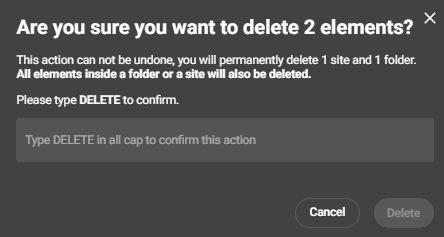
警告: 削除は元に戻せません。フォルダまたはサイトを削除すると、その中のコンテンツも削除されます。
ドライブビューの切り替え
ドライブのコンテンツは、以下の方法で表示できます。
 マップビュー: 位置情報が付与されたデータセットとサイトをインタラクティブなマップ上に表示します。
 カード表示: フォルダ、データセット、サイトをカード形式で表示します。
 リストビュー: フォルダ、データセット、サイトを、名前、作成日、ステータスなどの情報とともに表形式で表示します。
情報: PIX4Dcloud Pro では、高度なサイトベースのワークフローとタイムライン機能が利用可能です。
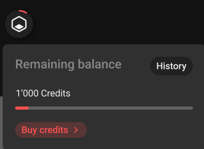
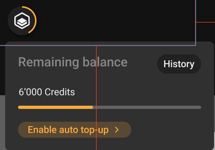
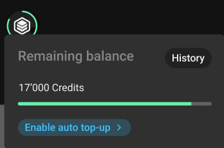
クレジット
ドライブの左上にあるクレジットアイコンにカーソルを合わせると、利用可能な処理クレジットが表示されます。
クレジットインジケーターは、残高が以下の状態であるかどうかを示します。
- 50単位未満
- 50~100単位
- 100単位以上