
データセットとは?
データセットの作成 データ
セットのナビゲーション
エディタービューアー
データセットの名前変更
キャプチャ日時の変更
目次
サイトに割り当てる
トラブルシューティング:[新規]ボタンが無効になっている
ライセンス: この記事は、すべての PIX4Dcloud ライセンスに適用されます。
役割: オーナー、マネージャー、エディターは で作成または変更できます PIX4Dcloud。
データセットとは何ですか?
データ セット とは、特定の場所と時間に収集されたデータのことです。データセットには、データセットの作成に使用されたデータと、処理中に生成された出力が含まれます。
データセットには以下が含まれる可能性があります。
- 入力: ユーザーが取得またはアップロードしたデータ(画像など)。詳細については、 「入力」を。
- 処理出力: 入力データから生成された出力は、 2D/3Dビューア。詳細については、 「出力 - PIX4Dcloud。
データセットの作成
データセットの作成に関する詳細については、 でデータセットを作成する」を PIX4Dcloud。
データセットナビゲーション
データセットを開くと、ナビゲーションに PIX4Dcloud ドライブ内での位置が表示され、親フォルダまたはサイトに戻ることができます。.
- フォルダー内のデータセット: パンくずリストには、データセットの親フォルダー名が表示されます。フォルダー名を選択すると、そのフォルダーがドライブで開きます。
- ドライブのルートにあるデータセット: データセットのみが表示され、フォルダのパンくずリストは表示されません。
- サイト内のデータセット: パンくずリストには、サイトとデータセットの情報が表示されます。サイトを含むフォルダは表示されません。
データセットの直近の親フォルダのみが表示されます。その他の上位フォルダは表示されません。.
編集者ビュー
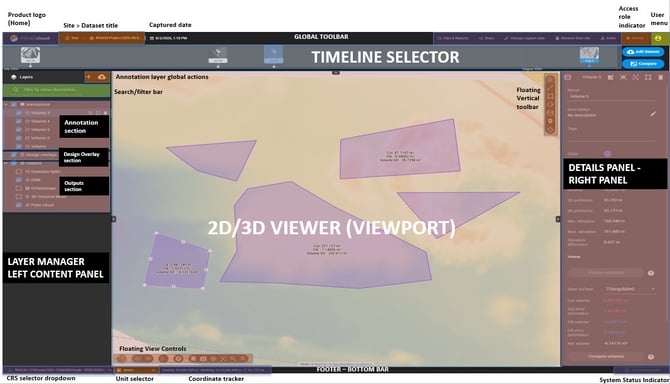
エディター ビューアは でデータセットを操作するための主要なワークスペースです PIX4Dcloud。ユーザーは、処理結果の視覚化と分析、データセット情報とレイヤーの管理、注釈と計測値の作成、2D/3D ビューアでキャプチャした現実と設計図の比較を行うことができます。
詳細については、 のエディター ビューア PIX4Dcloud。
プロジェクトウィザードを使用してデータセットを作成します。
データセットを直接作成することもできます PIX4Dcloud を使用して プロジェクトウィザード。このワークフローでは、プロジェクト作成プロセスの一環として、データセットを作成し、その処理設定を構成することができます。
詳細な手順については、以下を参照してください。
ドライブから直接データセットを作成する場合は、上記の「データセットの作成」セクションの手順に従ってください。
データセットの名前を変更する
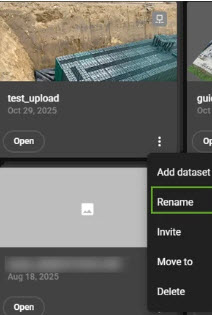
データセットの名前は、Google ドライブ 、またはデータセット自体から直接変更できます。
ドライブから:
- ドライブで、データセットの「その他のオプション」(⋮)メニューを選択します。
- 「名前の変更」を選択してください。
- 新しい名前を入力して確認してください。.
データセットから
- データセットを開きます。.
- グローバルツールバーでデータセット名を選択してください。.
- 名前を編集して Enterキー。
撮影日時を変更する
PIX4Dcloud デフォルトでは、画像メタデータから検出された撮影日時を使用します。撮影日時は、データセットのグローバルツールバーから変更できます。.
- データセットを開きます。.
- グローバルツールバーで、 [キャプチャされた日付]を選択します。
- 新しい日時を指定してください。.
- 「保存」を選択してください。
キャプチャ日を変更すると、 タイムライン。
データセットをサイトに割り当てる
データセットはサイトごとに整理することができ、同じ場所で取得されたデータセットをグループ化して、時間の経過に伴う進捗状況を監視できます。.
データセットをサイトに割り当てるには:
- ドライブ上のデータセット。
- 「割り当てる」をクリックします。
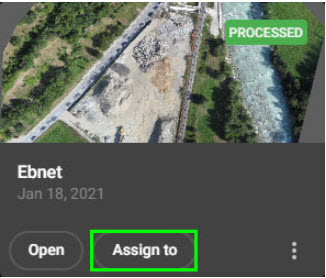
- 既存のサイト名、または新規サイト名を入力してください。.
- 「割り当て」を選択します。
データセットがサイトに移動されました。.
警告:データセットを別のサイトに割り当てるには、まず現在のサイトから削除する必要があります。
サイトからデータセットを削除する
サイトからデータセットを削除するには:
- ドライブからサイトを開きます。
- タイムラインを使用してデータセットに移動してください。
- 右上隅で「 サイトから削除」。
- 確定するには「削除」を選択してください。
サイトからデータセットを削除しても、データセット自体は削除されません。ドライブから再び利用できるようになります。.
トラブルシューティング:新規ボタンが無効になっています
ボタンが無効になっているか、使用できない PIX4Dcloud、ライセンスの有効期限が切れているか、ライセンスが有効でない可能性があります。でデータセット、サイト、またはフォルダを作成しようとしたときに、 [新規]場合は
ライセンスの状態を確認するには:
- 組織アカウントビューを開きます。
- 組織設定 > プランとライセンスに移動します。
- ライセンスが有効であることを確認してください。.
ライセンスの有効期限が切れている場合は、ライセンスのステータスを確認し、 サブスクリプション から プランとライセンス 。