コンテンツへスキップ
英語
  • 検索フィールドが空欄のため、候補は表示されません。.

プロジェクトの処理 - PIX4Dcatch

PIX4Dcatchプロジェクトは、PIX4Dcloudにアップロードするか、PIX4Dmaticでローカルにエクスポートして処理することで、3Dモデルに変換できます。プロジェクトの設定やライセンスに応じて、さまざまなアップロード、複数アップロード、再アップロードのオプションが利用可能です。.

PIX4Dcatchプロジェクトを保存すると、3Dモデルに処理できます。PIX4Dの処理スタックは、キャプチャしたデータを処理するための複数のオプションを提供します。プロジェクトは次のようになります。

  • PIX4Dcloud StarterまたはPIX4Dcloud Proに直接アップロードして処理することで、オンラインで迅速な結果が得られます。.
  • PIX4Dmatic Standard / PIX4Dmatic Proを使用してローカルでエクスポートおよび処理されます。.

PIX4Dcloud Starter / PIX4Dcloud Pro にアップロード

PIX4Dcloud Starter / PIX4Dcloud Proへのアップロードと処理は、ボタンをクリックするだけで簡単に行え、共有可能な3D再構築データを迅速に作成できます。.

重要: クラウド処理のためにプロジェクトをアップロードするには、PIX4Dcloud StarterまたはPIX4Dcloud Proのライセンスが必要です。

アップロード処理オプション

プロジェクトがアップロードされると、「データセットのアップロード」ウィンドウが表示され、いくつかの処理オプションが表示されます。

          プロジェクトをアップロード                           処理オプション

アカウントと組織:

複数の組織が利用可能な場合は、データセットを選択した組織にアップロードできます。組織のクレジットが使用され、データセットはその組織のサイトのいずれかに割り当てられます。詳細については、 「組織管理」を

アップロード場所:

複数の組織が利用可能な場合は、データセットを選択した組織にアップロードできます。組織のクレジットが使用され、データセットはその組織のサイトのいずれかに割り当てられます。詳細については、 「組織管理」を

記録

場所、目的、メモなど、関連するプロジェクト情報を追加できます。これらの詳細は、PIX4Dcloudのデータセットのプロジェクト詳細に表示されます。.

関心領域

このトグルを有効にすると、処理対象となる関心領域が自動的に生成されます。.

クラウド処理オプション

PIX4Dcloudで処理する際に生成する出力を選択してください。

  • ガウシアン スプラッティング: 3D ガウシアン シーンを生成します。 (さらに 5 クレジットが必要です)
  • 体積と標高プロファイルの測定:デジタル表面モデル(DSM)を生成します。.
  • 2Dマップ:対象エリアのオルソモザイク画像を生成します。.
  • .SLPK ファイルの生成: Esri 互換ファイルを作成します。.
    • ポイントクラウド.SLPK: ポイントクラウドファイルを作成します。.
    • Mesh .SLPK: メッシュファイルを作成します。.
  • 座標参照系(CRS):出力座標系を定義します。「自動検出」を選択するか、カタログから選択してください。.

プロジェクト費用と口座残高

プロジェクトの信用コストと利用可能残高を表示します。.

プロジェクトのコストは、すべての画像のメガピクセルの合計数を 100 で割った値に等しくなりますガウシアン スプラッティングが有効な場合、総コストに 5 クレジットが追加されます。.

注: アプリから直接キャプチャしたプロジェクトをアップロードした新規ユーザーには、処理に使用できる40クレジット付きのPIX4Dcloud Pro無料トライアルライセンスが付与されます。クレジットシステムの詳細については、 PIX4Dcloud Starter / PIX4Dcloud Proのクレジット残高システムを参照してください。

アップロード方法

プロジェクトビューからアップロード

プロジェクトをキャプチャした後: 

  1. 画面下部の青いアップロードボタンをタップしてください。アップロードアイコン
  2. ご希望の処理オプションを選択してください。.
  3. すべての画像がアップロードされ、処理が開始されると、通知メールが送信されます。.
  4. 処理が完了すると、2通目のメールが送信されます。.
  5. 処理結果はアプリ内またはPIX4Dcloud経由で直接表示・共有できます。.

    3Dビュー

プロジェクトダッシュボードからアップロード

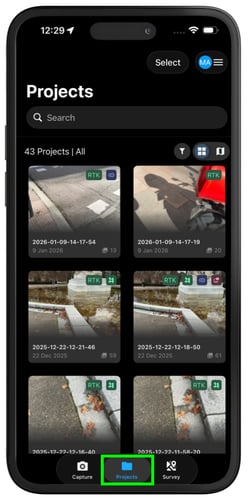
プロジェクトは、キャプチャされたすべてのプロジェクトを一覧表示するプロジェクトダッシュボードからもアップロードできます。

  1. フォルダアイコンをタップして フォルダーアイコン プロジェクトダッシュボードを開きます。
  2. メニューにアクセスするには、目的のプロジェクトを長押ししてください。.
    プロジェクトメニュー 


  3. アップロードを選択 アップロードアイコン
  4. 処理オプションを設定します。.
  5. アップロードをタップして アップロードアイコン 開始してください。
  6. すべての画像がアップロードされ、処理が開始されると、通知メールが送信されます。.
  7. 処理が完了すると、2通目のメールが送信されます。.
  8. 処理結果はアプリ内で直接確認でき、PIX4Dcloudで共有することも可能です。.

PIX4Dcloud Starter/PIX4Dcloud Proへの複数アップロード

PIX4Dcloudには複数のプロジェクトを同時にアップロードできます。.

要件:

複数アップロードは以下でサポートされています:

  • GPSプロジェクト
  • RTKプロジェクト

プロジェクトが新規プロジェクトとしてアップロードされた場合、または再度アップロードされた場合、元のプロジェクトの処理オプションが引き継がれます。.

再開されたプロジェクトに関する制限事項

再開されたプロジェクトに以下のいずれかの相違点がある場合、複数アップロードはサポートされません。

  • さまざまな処理オプション
  • 異なる座標参照系
  • 異なるアップロード場所
  • プロジェクトに含まれるGCPまたはマーク

同時アップロードするには、次の手順に従ってください。

  1. 「プロジェクト」タブを開きます。フォルダーアイコン
  2. 右上隅の「選択」をタップしてください。

    プロジェクトを選択
  3. 複数のプロジェクトを選択してください。.

    複数選択
  4. 画面下部のアップロードアイコンをタップします。 アップロードアイコン.

    アップロード選択
  5. 処理オプションとCRSを定義します(選択されたすべてのプロジェクトに適用されます)。.
  6. すべての画像がアップロードされ、処理が開始されると、通知メールが送信されます。.
  7. 処理が完了すると、各プロジェクトごとに2通目のメール通知が送信されます。.
       8. 処理結果はアプリ内で直接表示でき、PIX4Dcloudで共有できます。.


バックグラウンドでアップロード

プロジェクトは、PIX4Dcatchの他の機能を利用しながらアップロードできます。.

プロジェクトをバックグラウンドでアップロードするには、次の手順に従ってください。

  1. 「プロジェクト」タブに移動してください。 未定義-2025年11月5日午後4時41分48秒8621.
  2. 希望するプロジェクトを選択してください。.
  3. アップロード開始ボタンをタップしてください アップロード.
  4. プロジェクト名の下にアップロード状況を示すバーが表示されます。. 
  5. アップロードが開始されると、画面下部にアップロード一時停止ボタンとアップロードキャンセルボタンが表示されます。アップロードを一時停止しますアップロードをキャンセル
  6. ユーザーがプロジェクト画面を終了しても、左上隅にプログレスバーが表示されたままになるため、プロジェクト画面に戻ることなくアップロードを一時停止または再開できます。また、アプリを再度開いた際にもアップロードを再開できます。. 

    iPhone用テンプレート(41)


PIX4Dcloudに再アップロード 

プロジェクトは、PIX4Dcloudから削除されることなく、異なる処理オプションで複数回アップロードできます。.

異なる処理バージョンにアクセスするには、プロジェクトの3Dビューにある「開く」アイコンをタップします。以下の情報が表示されます。開くアイコン

  • アップロード名
  • 処理時間
  • アップロード状況

    メニューを開く

処理された各バージョンのステータスが表示されます。 

  • アップロードされたアイコン  アップロード完了:プロジェクトのアップロードに成功しました。.
  • 処理中のアイコン 処理中:データセットをPIX4Dcloudにアップロードしています。.
  • クレジットアイコンがありません クレジット不足:クレジット残高が十分になるまで処理が遅延します。.
  • エラーアイコン エラー:処理中に問題が発生しました。.

プロジェクトフォルダ内の各プロジェクトには、以下のいずれかのステータスメッセージが表示される場合があります。

  • 画像(40) キャプチャ済み:ユーザーが新たにプロジェクトをキャプチャしました。.
  • 画像(38) アップロードが一時停止されました:プロジェクトのアップロードが一時停止されました。.
  • 画像(39)  アップロード保留中:プロジェクトは現在クラウドにアップロード中です。.
  • 画像(36)  アップロード済み:プロジェクトはPIX4Dcloudにアップロードされました。.
  • 画像(37)  アップロードエラー:プロジェクトのアップロードに問題が発生しました。.
  • 画像(35)  処理中:プロジェクトは現在PIX4Dcloud上で処理中です。.
  • 画像(34)  クラウド上のエラー:PIX4Dcloud上のプロジェクトでエラーが発生しました。.
  • 画像(33)  処理済み:プロジェクトは正常に処理されました。.
  • 画像(32)  オフライン:デバイスは現在オフラインです。.

PIX4Dmaticを使用してデスクトップ上で処理します。

PIX4Dcatchからプロジェクトファイルをエクスポートします。詳細については、 「PIX4Dcatchプロジェクトのエクスポート方法(iOS/Android)」

新しいプロジェクトを作成して処理を開始します。.

PIX4Dmatic Standard / PIX4Dmatic Pro での処理: PIX4Dmatic での新規プロジェクト。

処理が完了すると、結果はサードパーティ製のリアリティキャプチャ/CAD/BIMソフトウェアでさらに分析するために利用可能になります。.

注: または PIX4Dmapper Pix4Dcatchからプロジェクトデータをエクスポートするには、有効なサポート&アップグレード(S&U)付きの

ヒント: PIX4Dmatic Standard / PIX4Dmatic Pro は、プロジェクトに少なくとも 2 つのマークされた GCP が含まれている場合、マークされた GCP を含む PIX4Dcatch プロジェクトを処理できます。詳細については、 「自動タグ検出と手動 GCP マーキングの使用方法 - PIX4Dcatch RTK」を参照してください。

PIX4Dmaticは、深度および高密度融合オプションを使用してLiDAR深度データを含むPIX4Dcatchプロジェクトを処理できるほか、斜め画像に有効なスカイフィルターノイズフィルターも備えています。