一般
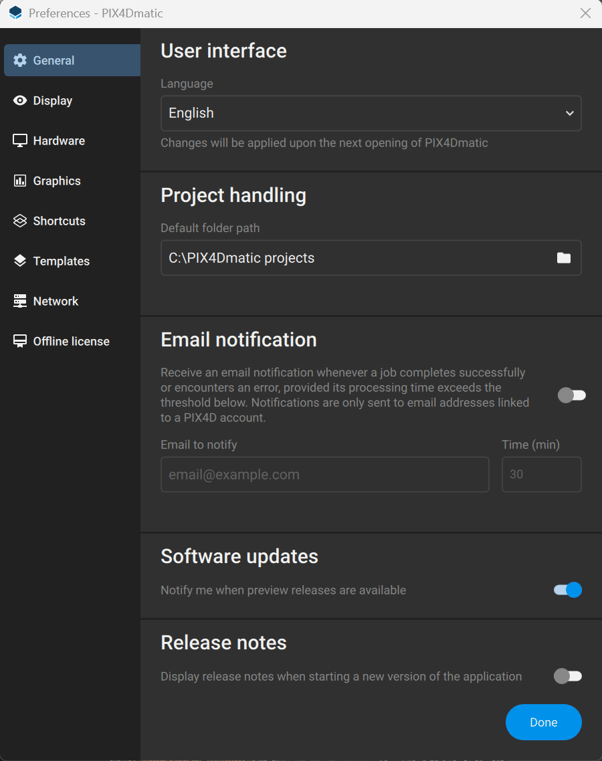
「一般」タブでは、以下の設定を変更できます。
ユーザーインターフェース
- 言語: アプリケーションで使用する言語を選択してください。選択肢は以下のとおりです。
- 中国
- 英語
- フランス語
- 日本語
- 韓国語
- ポルトガル語
- ドイツ語
- トルコ語
- チェコ
- スペイン語
- ウクライナ語
注: デフォルトの言語設定はOSの言語によって決定されます。
プロジェクト管理
- デフォルトフォルダパス: デフォルトフォルダを選択してください。
メール通知
下記に入力した時間を超える操作が行われた場合、メール通知が送信されます。通知はPix4Dアカウントに紐づけられたメールアドレスにのみ送信されます。.

ソフトウェアアップデート
- プレビュー版が利用可能になった際に通知する: このオプションはデフォルトでは無効になっています。プレビュー版が利用可能になった際に通知を受け取るには、このオプションをオンに切り替えてください。
リリースノート
- 有効にすると、アプリケーションの新しいバージョンを起動したときに、リリースノートが表示されたウィンドウが表示されます。.
画面
テーマ
このアプリケーションには、すべてのユーザーのアクセシビリティを向上させるために設計されたライトテーマオプションが追加されました。特に、暗い配色ではコンテンツの閲覧が難しいと感じるユーザーにとって、このライトテーマは大きなメリットとなります。ライトテーマを選択することで、より明るいインターフェースで快適に操作でき、視認性が向上します。.
ビュー
- 3D:デフォルトの背景色:デフォルトの背景色を選択します。
- 2D: ベースマップ有効 (ネットワーク接続が必要): ベースマップの有効/無効を切り替える。
単位
新規プロジェクトのデフォルト単位
-
距離単位:自動、メートル(m)、フィート(ft)、米国測量フィート(ftUS)
- 温度単位:自動、ケルビン(K)、摂氏(℃)、華氏(℉)。.
プロパティパネル
オブジェクトを選択したときにプロパティパネルが自動的に開くように設定するか、無効にするかを選択します。.
ハードウェア
GPU
- 有効にすると、機械学習アルゴリズムの処理中にハードウェアアクセラレーションが使用されます。この機能は、専用GPUを搭載したマシンでのみ利用可能です。.
グラフィック
- メッシュレンダリング: ハードウェアデコードによる圧縮テクスチャを使用します。
- 点群レンダリング: 点群あたりの最大点数。スライダーの値を大きくすると、より詳細な情報が表示されます。
- ガウススプラットレンダリング: モデルあたりのスプラットの最大数。
ショートカット
一般ショートカット、選択、編集、ベクトル化ツール、計測ツール、その他のアクション、セクション、設定、ビュー、3Dビューア、画像ビューアなど、各アクションに割り当てられたショートカットを変更できるため、好みのワークフローに合わせてキーボードレイアウトをカスタマイズできます。.
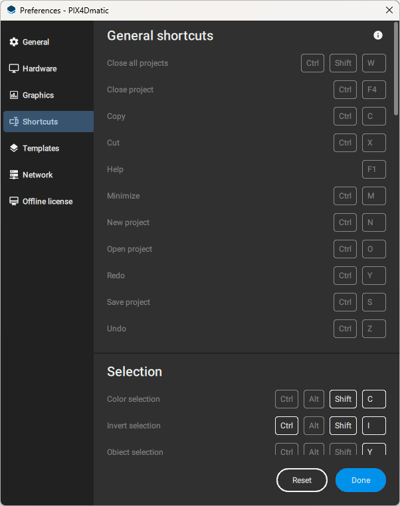
すべてのショートカットはデフォルト設定にリセットできます。 キーボードショートカット - PIX4Dmatic
テンプレート
- レイヤー テンプレートを 使用すると、レイヤー構成全体を事前に構築して再利用できます。
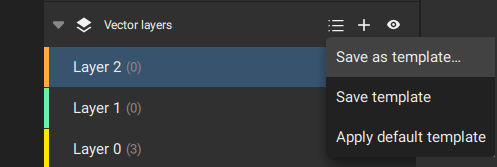
レイヤー テンプレートの オプション。
新しいレイヤーを作成すると、このレイヤーを新しいテンプレートとして保存できます。名前を付けて保存ウィンドウが表示され、新しいテンプレートの名前を尋ねられます。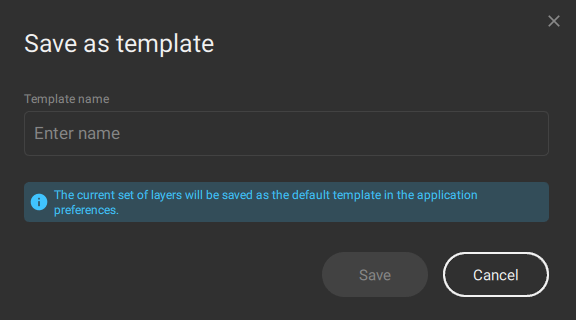
レイヤー テンプレートの名前を付けて保存ウィンドウ。
テンプレートを保存: デフォルトのテンプレート レイヤーを保存し、現在のレイヤーを上書きします。
デフォルト テンプレートを適用: 現在のプロジェクトにデフォルト テンプレートを適用します。 - 処理テンプレート。データセットを処理するためのデフォルトテンプレートを選択します。テンプレートは、nadir、oblique、および PIX4Dcatch。
ネットワーク - プロキシ設定
インターネットへの接続にプロキシサーバーを使用する場合は、以下のプロキシ設定を入力してください。
- ネットワークをクリックしてプロキシウィンドウを開きます...
- 選択肢は3つあります。
- プロキシなし
- システムプロキシを使用する
- プロキシの手動設定
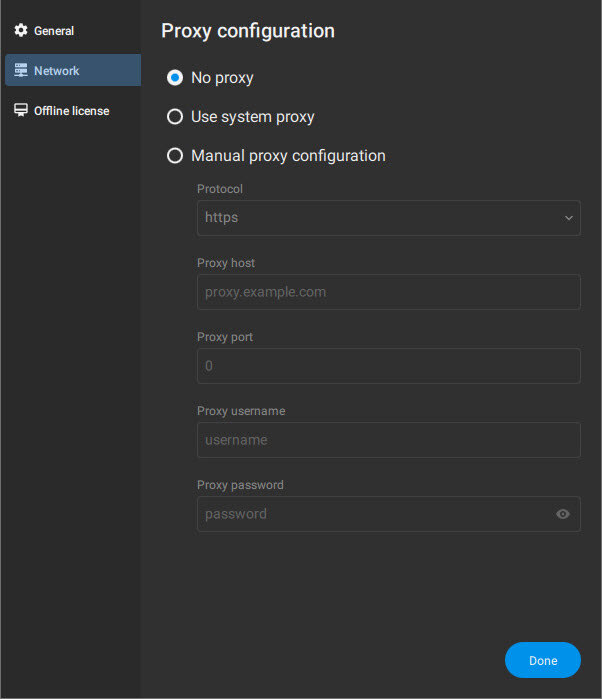
- システム管理者に、 プロトコルの ドロップダウンリスト(http、 https、socks4、socks5 )からどのオプションを選択するかを確認してください。わからない場合は、 「システムプロキシを使用する」。
- プロキシ ホスト 名と ポート 番号を入力してください。
- プロキシの ユーザー名 と パスワードを入力してください。
- をクリックしてください 。

オフラインライセンス
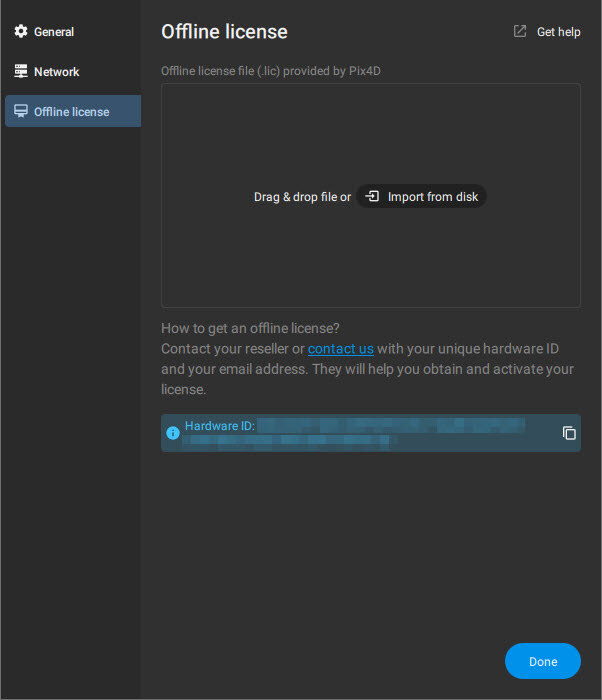
「 オフラインライセンス」 タブには、オフラインライセンスを申請および有効化するためのツールが用意されています。
Pix4Dからオフラインライセンスファイル(.lic)を受け取った場合は、このウィンドウにドラッグアンドドロップしてください(または、  「ディスクからファイルをインポート」 .licファイルを選択してください)。
オフラインライセンスをリクエストするには、販売代理店にお問い合わせいただくか、ハードウェアIDを添えて弊社までご連絡ください。ハードウェアIDをクリップボードにコピーするには、ハードウェアIDの横にあるコピーボタンをクリックしてください。