
PIX4Dcatch 、モバイルデバイスの性能を最大限に引き出すために以下の機能を組み合わせた、地上データ取得のための強力なツールです。
- 画像取得。.
- LiDARによるデータ取得*。.
- RTK対応デバイスによるRTK測位
PIX4Dmatic これらのデータセットの処理に適しており、これらのソースの独自の特性を組み合わせて活用するための多くの機能を組み込んでいます。.
目次
インポートする方法 PIX4Dcatch に PIX4Dmaticデータセットを
処理する方法 PIX4Dcatch で PIX4Dmaticプロジェクトを
深度点群の
キャリブレー
深度と高密度融合の高密度
化
メッシュ
DSM
オルソモザイクの
エクスポート
PIX4Dcatch データセットを PIX4Dmaticにインポートする方法
モバイルデバイス上で PIX4Dcatch プロジェクトが完成したら、 PIX4Dmaticを使用してエクスポートおよび処理する準備が整います。.
- から PIX4Dcatch 、
 で処理するプロジェクトを開きます PIX4Dmatic。
 - モバイルデバイスからプロジェクトをエクスポートするには、 PIX4Dmatic 用の全データをエクスポート(OPF形式)
.png?width=26&height=26&name=new_matic_logo_light%20(2).png) そしてローカルフォルダに保存します。.
そしてローカルフォルダに保存します。.
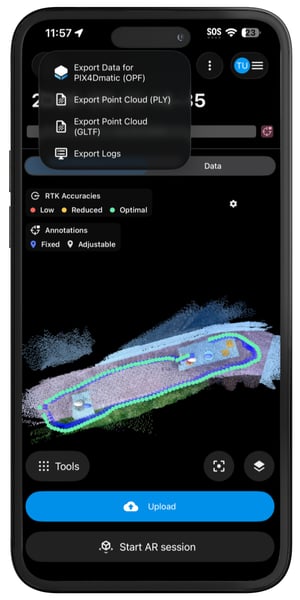
詳細については、 エクスポート PIX4Dcatch (iOS/Android)」。
- プロジェクトデータを新しいディレクトリに抽出します。.
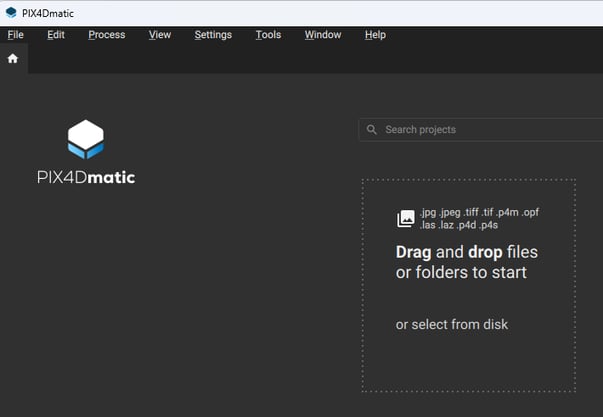
- PIX4Dmaticを開く
 .
. - 新しいプロジェクトを作成するには、プロジェクトデータをインポートします。 _入力 フォルダにはキャプチャされたすべてのデータが含まれており、適切な名前が付けられています プロジェクト名_入力キャプチャに使用したデバイスによって、このフォルダに表示されるファイルは異なります。.
LiDAR対応機器で撮影されたプロジェクト。.
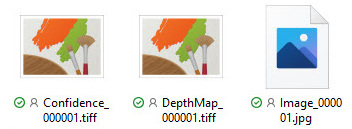
LiDAR対応デバイスで撮影したプロジェクトをインポートする際は、Confidence.tiff、DepthMap.tiff、およびImage.jpgのすべてをインポートしてください。Confidence.tiffとDepthMap.tiffファイルはLiDAR深度データを表し、Image.jpgファイルは画像コンテンツを表します。.
LiDARデータを使用しないプロジェクト
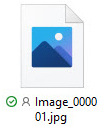
LiDAR対応デバイスを使用せずに撮影したプロジェクトをインポートする場合、 _inputs フォルダには画像コンテンツを反映したImage.jpgファイルが含まれます。
GCPを使用したプロジェクト
自動タグ検出機能または手動によるGCPマーキング機能を備えたプロジェクトは、 PIX4Dmaticで簡単に処理できます。そのためには、ポイントコレクションとマーキングデータをプロジェクトにインポートする必要があります。これらのデータセットは両方ともZIPファイルに含まれています。.
- 画面右下の「同点(0)」タブをクリックしてタブを展開します。ドロップダウンメニューをクリックします。



- GCPをインポートします...
ファイルを参照します: ./GCPs/PointCollection/COLLECTIONNAME-PIX4Dmatic.csv
出力座標系とフォーマットを選択します。詳細については、 「タイポイントファイル(GCPとチェックポイント)のインポート方法 - PIX4Dmatic - マークをインポートします...
ファイルを参照: marks-PIX4Dmatic.csv
最後に、「 タイポイント」 タブにはGCP(地上基準点)が含まれており、マークが画像に読み込まれます。
- 画面右下の「同点(0)」タブをクリックしてタブを展開します。ドロップダウンメニューをクリックします。
PIX4Dmaticで PIX4Dcatch データセットを処理する方法
新しいプロジェクトを開き、すべてのデータをインポートしたら、 PIX4Dmatic PIX4Dcatchの準備が整います。ほとんどの場合、デフォルトの処理オプションを使用して PIX4Dcatch プロジェクトを処理できます。PIX4Dcatch固有の設定がいくつかあり、各セクションで強調表示されています。.
キャリブレーション
キャリブレーションは処理の最初のステップです。まずは、信頼できる位置と方位のパイプラインを備えたPIX4Dcatchテンプレートを選択することをお勧めします。
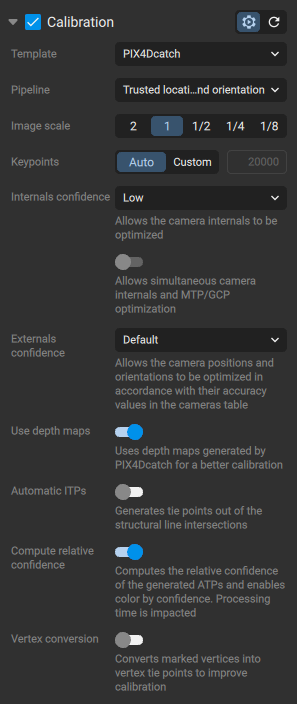
、深度マップの使用 がデフォルトで有効になっています。必要に応じて無効にすることもできます。有効にすると、 PIX4Dcatch がキャリブレーション精度向上に使用されます。
深度点群

深度 点群は 、LiDAR深度マップから生成されます。このオプションは、 PIX4Dcatch LiDAR対応デバイスで撮影された
高密度点群
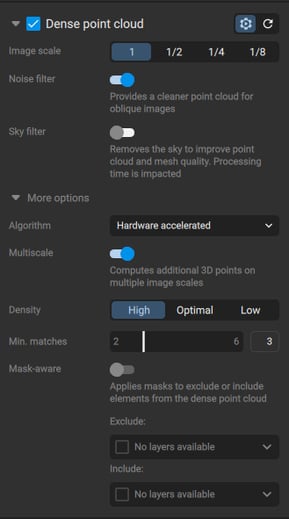
「 高密度点群」 直接役立つ2つのオプション設定があります PIX4Dcatch です 「ノイズ」 と 「スカイ」 。
-
ノイズフィルター
ノイズフィルタ処理オプションを使用すると、斜め画像を含むデータセットの点群をよりきれいにすることができます。
これは、画像から遠く離れた場所で生成された点をフィルタリングします。例えば、画像上では見えるものの、遠く離れた地平線上にある特徴は再構築されません。.
例: その時 ノイズフィルター セルタワープロジェクトで有効になっている場合、画像から遠く離れたポイントは再構築されません。.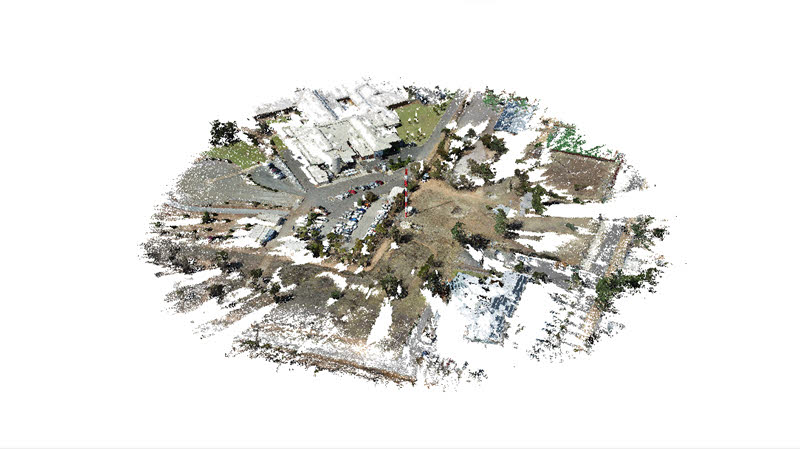
-
スカイフィルター
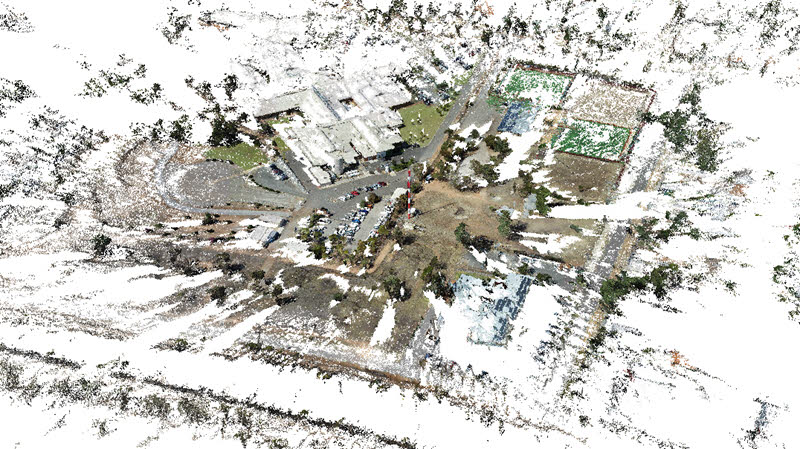
スカイフィルター処理オプションは、空に関連付けられた高密度点群内の点を除去します。
この機能は、例えば画像に空が含まれているデータセットに特に役立ちます。
- PIX4Dcatchで取得した地上データセット。.
- PIX4Dscanで取得した検査データセット。.
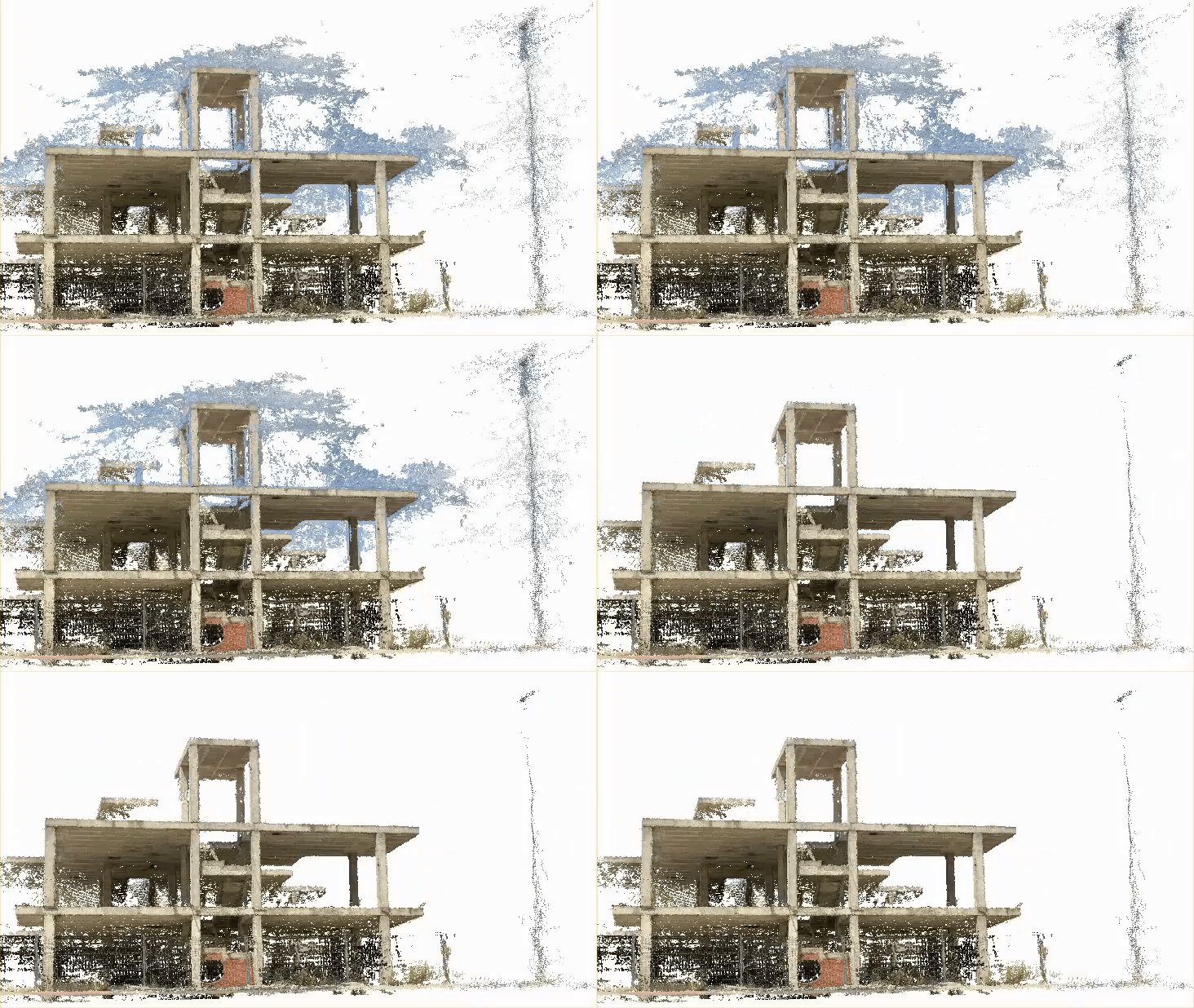 重要: スカイ フィルター 処理オプションを使用すると、処理時間が大幅に増加します。このオプションは、画像に空が多く含まれるデータセットにのみ使用することをお勧めします。
深みと高密度融合
「深度と高密度融合」オプションは、画像から生成された点群と、LiDAR深度マップから生成された点群を組み合わせます。
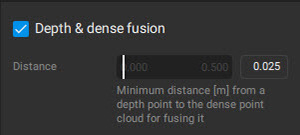
融合された点群は、従来のフォトグラメトリ法では複雑な形状や均質な質感を再現するのが難しい領域において、より高密度で完全なデータとなることが多い。.
メッシュ
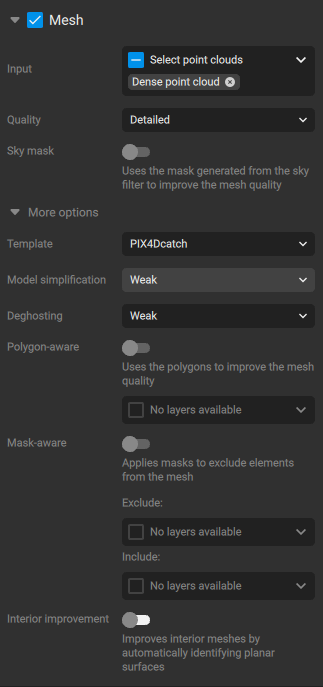
3Dメッシュを生成するには、このオプションを選択してください。 入力フィールド と テンプレート フィールド PIX4Dcatch固有の選択項目があります。
-
入力
LiDAR深度マップを含む PIX4Dcatch データを処理する場合、メッシュは次のいずれかの点群を使用して生成できます。
- 高密度の点群。.
- 深度点群。.
- 深度と高密度の融合点群。.
-
テンプレート
地上プロジェクト向けに最適化されている PIX4Dcatch テンプレートを選択してください。.
メッシュに関するすべての設定は、 「処理オプション」→「メッシュ」に記載されています。対象物に応じて、最も正確な再構成が得られるオプションを選択してください。
DSM
デジタル表面モデル(DSM)を生成するには、このオプションを選択してください。 入力 フィールド PIX4Dcatch固有の選択項目があります。

-
入力
LiDAR深度マップを含む PIX4Dcatch データを処理する場合、DSMは次のいずれかの点群を使用して生成できます。
- 高密度の点群。.
- 深度点群。.
- 深度と高密度の融合点群。.
DSMの設定はすべて「処理オプション - DSM」に記載されています。被写体に応じて、最も正確な再構成が得られるオプションを選択してください。
オルソモザイク
オルソモザイクを生成するには、このオプションを選択してください。 斜視 と ゴースト除去の ことができます PIX4Dcatch プロジェクトの画質を向上させる
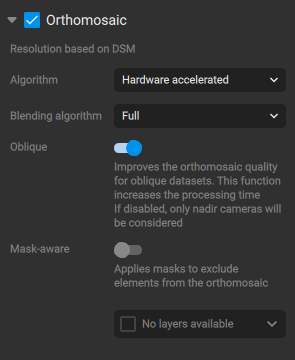
オルソモザイクの設定はすべて「オルソモザイク - PIX4Dmatic に記載されています。被写体に応じて、最も正確な再構成が得られるオプションを選択してください。
輸出
各処理オプションごとに、必要なエクスポート項目と品質レポートを選択してください。.
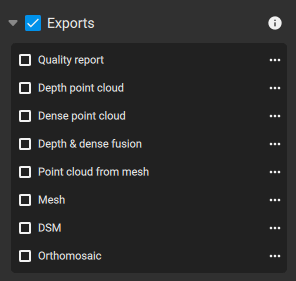
を処理する場合 PIX4Dcatch 、処理オプションを選択すると、各点群.lasオプションがエクスポート可能になります。DSMとオルソモザイクをエクスポートする場合は、さらに考慮すべきオプションがあります。これらのエクスポート設定については、それぞれの記事「 処理オプション - DSM」および 「オルソモザイク - PIX4Dmatic。