
PIX4Dcatchのサイトローカリゼーション機能を使用すると、ローカル座標系で作業したり、ローカル座標系とグローバル座標系の間で座標を変換したりできます。エクスポートされたプロジェクトと.wktファイルがあれば、サイトローカリゼーション済みのプロジェクトを PIX4Dmaticにインポートして処理できます。.
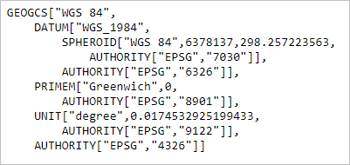
注記: Well-Known Text (WKT) は、座標系の必要なパラメータをすべて定義した文字列です。任意の座標系の投影ファイル (.prj) を保存し、テキストエディタで開くと、その WKT を確認できます。.
デバイスからプロジェクトファイルをエクスポートする
まだ行っていない場合は、モバイルデバイスからプロジェクトファイルとWKTファイルをエクスポートして保存してください。.
- モバイルデバイス上の PIX4Dcatch プロジェクトより:
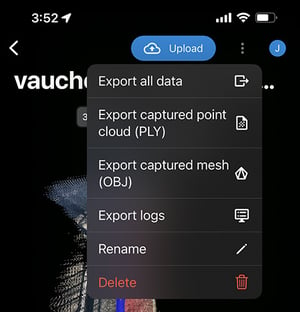
- の右上にある PIX4Dcatch 。プロジェクトドロップダウンメニューをタップしてください

- 「すべてのデータをエクスポート」をタップします。

- エクスポートして保存します。このファイルには画像ファイルが含まれます。(加えて、LiDAR対応のAppleデバイスから取得したDepthMap.tiffファイルとConfidence.tiffファイルも含まれます。)
詳細については、 をエクスポートする方法 PIX4Dcatch (iOS/Android)」。
- の右上にある PIX4Dcatch 。プロジェクトドロップダウンメニューをタップしてください
- サイトローカライズされたWKTファイルをエクスポートして保存します。
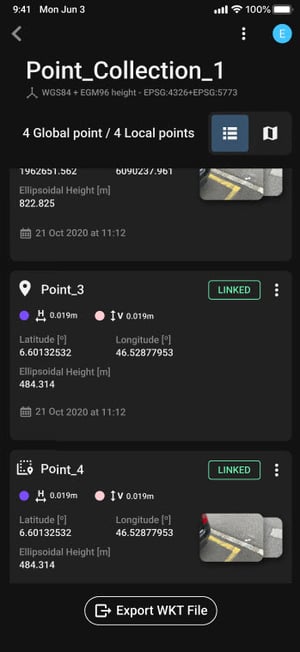
- 対応する PIX4Dcatch サイトローカライズされたポイント収集タップから
 .
. - エクスポートして保存します。.
- 対応する PIX4Dcatch サイトローカライズされたポイント収集タップから
詳細については、 のサイトローカライゼーションをご覧 PIX4Dcatch。
新しい PIX4Dmatic プロジェクトを作成する
- PIX4Dmaticを開きます。.

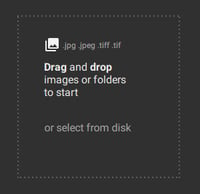
- 新しいプロジェクトを作成し、画像ファイル/フォルダをインポートします。.
詳細については、 「プロジェクトの作成 - PIX4Dmatic。
WKTファイルを PIX4Dmaticにインポートする
新しい PIX4Dmatic プロジェクトより: 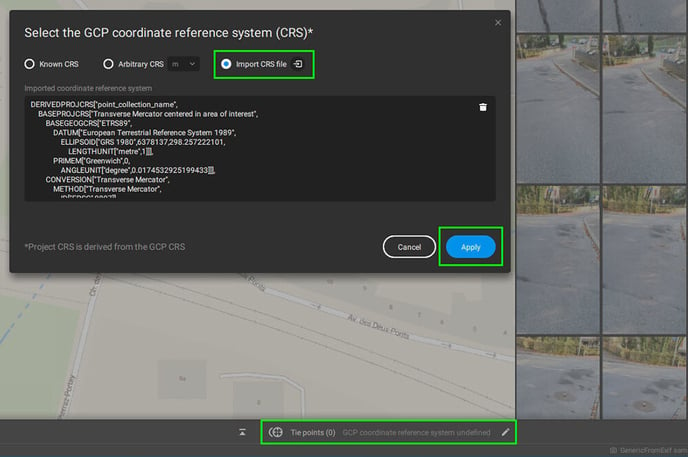
- 「同点ポイント」タブでをタップします。


- 選択してください CRSファイルをインポートする
 バブル。.
バブル。.
- インポートするサイト固有のpoint_collection_name.wktファイルを選択してください。.
- タップ
 .
.
WKTファイルが正常にインポートされると、プロジェクト
の座標参照系として、ローカライズされた点群名が  の左下隅に PIX4Dmatic 。
サイトローカライズされたプロジェクトを処理する
インポートした.wktファイルを使用して、通常どおり処理してください。GCPを追加する必要がある場合は、ローカル座標系で測定してマークする必要があります。収集したポイントは、プロジェクトのローカライズに使用したポイントとは異なるものにしてください。.
詳細については、 を処理する方法」を参照して PIX4Dcatch で PIX4Dmatic。