
エラー
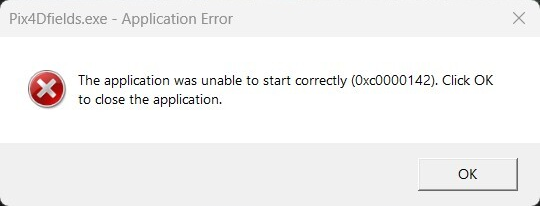
PIX4Dfieldsの起動中にエラー0xc0000142が表示され、ソフトウェアを使用できなくなります。.
原因
エラー 0xc0000142 は、アプリケーションが正しく起動しなかった場合に発生する一般的なWindowsエラーです。原因として、以下のいずれか、または複数が考えられます。
- ウイルス対策/セキュリティソフトウェアの干渉: ほとんどの場合、この問題はウイルス対策またはセキュリティソフトウェアがアプリケーションをブロックしていることが原因です。ウイルス対策またはセキュリティプログラムが、 PIX4Dfields の正常な起動に必要なアプリケーションやファイルを誤ってブロックすることがあります。の例外を追加することをお勧めします 目次 最初のステップとして、。認証に失敗しました。
-
その他の原因としては、ファイアウォールの問題、またはPix4Dソフトウェアで使用されるシステムDLLが欠落または破損していることなどが挙げられます。
最も一般的な解決策(推奨)
ウイルス対策ソフトまたはセキュリティソフトを確認してください
-
ほとんどの場合、エラー 0xc0000142 ウイルス対策ソフトウェアが PIX4Dfields などのウイルス対策ソフトウェアに関連しているケースが複数報告されています Sophos Antivirus。
- Sophos Antivirusの場合:
この問題を解決するには、 PIX4Dreact に ウイルス対策ソフトのホワイトリストまたは除外リスト追加してください。インストールフォルダとユーザーデータフォルダの両方を除外することが重要です( *はWindows のユーザー名を表します)。
C:\Program Files\PIX4Dreact\
C:\ProgramData\Pix4D\
C:\Users\*\AppData\Local\Pix4D\
C:\Users\*\AppData\Roaming\Pix4D\保護ポリシー
Sophos は、複数の保護レベルを提供しています
。 - 動作検出 (HIPS)
- 制御されたアプリ/ランサムウェア保護
- リアルタイムスキャン
- エクスプロイト防止
適用されている保護ポリシー内の各機能について、フォルダー除外設定が有効になっていることを確認してください。トラブル
シューティングを行うには、「悪意のある動作検出」を一時的に無効にして、アプリケーションが起動するかどうかを確認してください。
ポリシーの優先度の確認
除外設定を含むポリシーが「低優先度ポリシー」に設定されている場合、正しく適用されない可能性があります。お使いの PC に適用されているポリシーの優先度が高いことを確認してください。
特定の DLL ファイルのホワイトリスト登録
C:\Program Files\Pix4Dreact\bin\llibtcmalloc_minimal.dll
ファイアウォールの設定
-
場合によっては、ネットワーク制限により PIX4Dfields 正しく起動しないことがあります。企業ネットワーク、プロキシサーバー、またはセキュリティポリシーによって、ソフトウェアの起動に必要な接続がブロックされる可能性があります。
この問題を解決するには、 PIX4Dfields がネットワーク構成で許可されていることを確認してください。社内ネットワークを使用している場合は、IT 管理者に連絡して、必要な接続が許可されていることを確認してください。ファイアウォール設定の詳細については、「 を参照してください PIX4Dfields。
その他の解決策
最も一般的な解決策で問題が解決しない PIX4Dfields 正常に動作するかどうかを確認してください。場合は、以下の他の解決策をお試しください。各解決策を実行するたびに、
ソフトウェアを完全にアンインストールしてください
-
に再インストールするに PIX4Dfields は、 を PIX4Dfields 設定し、ソフトウェアをホワイトリストに追加してください 。
管理者として実行
-
Pix4D実行ファイル(.exe)を管理者として実行するように設定します。
-
Pix4D実行ファイルアイコン(.exe)を右クリックして 「プロパティ」
-
互換性に移動
-
「このプログラムを管理者として実行する」オプションにチェックを入れてください。
-
「適用」をクリックしてウィンドウを閉じます。
-
Microsoft をアップデート
-
Microsoft が推奨するこの手順(外部リンク)に従ってください。このページは Office アプリケーションに関するものですが、 PIX4Dfieldsアンインストールする必要がある場合は PIX4Dfields、以下のサポート記事に記載されている手順に従ってください。この手順には、いくつかの手動操作が含まれています。 にも同じ手順が適用されます。PIX4Dfields
Citrixアプリケーション
-
お使いのコンピューターに Citrix with App Protection (外部リンク)がインストールされている場合は、Pix4Dソフトウェアに対してCitrix with App Protectionを無効にするか、Citrix with App Protectionを無効にして再インストールしてみてください。
Windows のアップデート
-
Windowsが最新の状態であることを確認してください。
-
タスクバーのWindowsスタートボタンをクリックして、
「更新」 -
結果をクリックして 更新を確認
-
「アップデートを確認」 ボタンをクリックしてください。
-
アップデートがある場合は、ダウンロードしてインストールしてください。
-
コンピューターを再起動してください。.
-
グラフィックカードをアップデートしてください
-
GPUのドライバーが最新であることを確認してください。これは、AMDまたはNVIDIAのドライバー更新ツール(例:GeForce Experience)を使用して行うことができます。詳細については、「 ドライバーの更新方法」。
Visual C++ をインストールする
-
最新のインストーラー(外部リンク)を使用して、Visual C++ 再頒布可能パッケージをインストールまたは修復してください。
ディスクチェックを実行する
-
ディスクチェックツール(CHKDSK)を実行します。
-
タスクバーのWindowsスタートボタンをクリックし、
「ターミナル」 -
結果のターミナル を右クリックして「管理者として実行」を選択します。
-
ターミナルで
chkdsk C: /f -
チェックのスケジュールを求められたら、
「Y」てコンピューターを再起動してください。
-
DISMツールを実行します
-
展開イメージのサービスと管理 (DISM) ツールを実行します。
-
タスクバーのWindowsスタートボタンをクリックして、
「ターミナル」。 -
検索結果の「ターミナル」 を右クリックし、 「管理者として実行」を選択します。
-
ターミナルに
DISM.exe /Online /Cleanup-image /Restorehealth。 -
このツールに関する詳細情報は、こちら(外部リンク)をご覧ください。
-
システムファイルチェッカーツールを実行します
-
システムファイルチェッカー(SFC)ツールを実行します。
-
タスクバーのWindowsスタートボタンをクリックし、
「ターミナル」 -
結果のターミナル を右クリックして「管理者として実行」を選択します。
-
ターミナルで
「sfc /scannow」 -
このツールに関する詳細情報は、こちら(外部リンク)をご覧ください。
-
互換モードで実行する
-
互換性設定を変更する
-
Pix4Dソフトウェアのアイコンを右クリックして 「プロパティ」
-
互換性に移動
-
「互換モードでこのプログラムを実行する」 をクリックし、Windows 8を選択します。
-
「適用」をクリックしてウィンドウを閉じます。
-
Windowsレジストリキーを変更する
-
Windowsレジストリの値を変更することで、一部のユーザーにおいてこの問題が解決したとの報告があります。レジストリを変更する前に、 バックアップを作成する (外部リンク)。
-
タスクバーのWindowsスタートボタンをクリックし、
「regedit」 -
結果の レジストリエディター
-
次のフォルダーに移動します:
HKEY_LOCAL_MACHINE→SOFTWARE→Microsoft→Windows NT→CurrentVersion→Windows -
最後の
Windowsフォルダをクリックすると、右側にアイテムの一覧が表示されます。 -
リスト内の
LoadAppInit_DLLsをダブルクリックします -
この値を
0「OK」をクリックしてください。
-
サードパーティサービスを使用してWindowsを実行する
-
サードパーティ製サービスを使用せずにWindowsを起動する:
-
タスクバーのWindowsスタートボタンをクリックします。
-
検索バーに
「システム構成」と入力し、検索結果の 「システム構成」をクリックします。 -
サービスに移動
-
「すべての Microsoft サービスを非表示にする」がチェックされていることを確認してください。
-
「すべて無効にする」ボタンを押してください。
-
コンピューターをリセットする
-
問題が解決したら、問題の原因となっているサービスが見つかるまで、各サービスを再度有効にします。
-
Windowsデバッグツール
-
上記の方法で問題が解決しない場合は、Windows 用のデバッグツールをインストールし、その結果を Pix4D テクニカルサポートに送信してください。
-
Windows 用のデバッグツールは こちらから (外部リンク)。
-
インストーラーを実行し、 「Windows 用デバッグツール」に チェックが入っていることを確認してください。その他のオプションはすべてチェックを外しても構いません。
-
C:\Program Files (x86)\Windows Kits\10\Debuggers\x64に移動します。 -
Global Flags実行ファイル gflags.exe
-
画像ファイル に移動し、画像の横にあるテキストフィールドに
Pix4Dmatic」と入力します。 -
Tabキーを押してすべてのオプションを有効にし、 「ローダーのスナップを表示」に
-
「適用」をクリックしてから「OK」をクリックしてください。
-
Windowsデバッガー windbg.exe
-
ファイル をクリックし、次に実行ファイルを開くをクリックします。
-
Pix4D実行ファイルに移動し、「開く」をクリックします。
- コンソールがログへの書き込みを停止した場合は、Pix4Dアプリケーションが完全に開くまでF5キーを押して続行してください。
- 出力ウィンドウからすべてのログをテキストファイルにコピーして、 サポートに連絡してください。
-
免責事項: この記事には、追加情報源への外部リンクが含まれています。これらのリンクは便宜上および参考のためにのみ提供されており、外部サイトの内容や可用性は保証されません。