
バージョンの内容に関する情報は、 テクニカル リリース ノート - PIX4Dmapperをご覧ください。
ダウンロード
ソフトウェアをダウンロードするには以下の手順に従ってください:
- ダウンロード ページにアクセスして、 [ダウンロード]をクリックします。
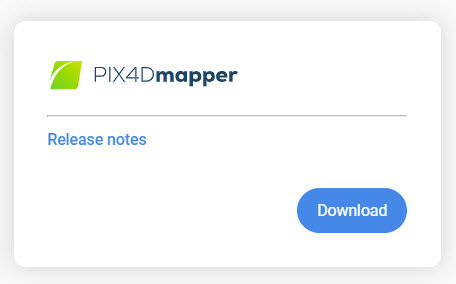
- PIX4D アカウントでログインし、 PIX4Dmapper ライセンスを保有している組織を選択します。
- 製品一覧から PIX4Dmapper を探し出し、 [ダウンロード] をクリックします。
注: ダウンロード ボタンは、有効なライセンスを保有しているユーザーに対してのみ表示されます。
インストール
ソフトウェアのダウンロードが完了したら、以下の手順に従ってインストールします。
- ダウンロードしたファイルをダブルクリックします。 PIX4Dmapper セットアップ ウィザードが起動します。
- (オプション) ポップアップ「 ファイルを開く - セキュリティ警告」 が表示された場合は、 [実行]をクリックします。
- ポップアップ表示される PIX4Dmapper セットアップの「PIX4Dmapper セットアップ ウィザードへようこそ」 画面で [次へ]を クリックします。
- (オプション) [変更...] をクリックしてインストール先のパスを変更し、 [次へ]をクリックします。
- [インストール]をクリックします。
- (オプション) ソフトウェア情報ウィンドウの「このアプリがデバイスに変更を加えることを許可しますか?」というメッセージが表示されたら、 [はい]をクリックします。
- [完了]をクリックします。
- デスクトップにショートカットが作成され、インストールが完了するとソフトウェアが自動的に起動します。
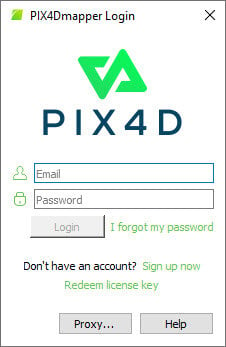
- ソフトウェアの初回起動時に、 PIX4Dmapper のログイン ウィンドウ が表示されます。
- エンドユーザー使用許諾契約書 (EULA)を読み、 「このライセンス契約の条項に同意します。」を選択して、 [次へ]をクリックします。
- アカウントのメールアドレス とパスワード を入力し [ログイン] をクリックします。
- 以下のオプションから 1 つを選択します。
- PIX4Ddiscoveryを使用して、 制限付きバージョンをアクティベーションして ください。
- アカウントに登録されている既存のライセンスの中から、利用可能なライセンスを選択します。
13. [OK]をクリックします。
PIX4Dmapper の処理準備が完了しました。
ヒント: PIX4Dmapper のトライアルライセンス をリクエストするには、 PIX4Dmapper のトライアル ライセンスの取得方法の手順に従います。
言語設定
PIX4Dmapper の言語設定はいつでも変更できます。
- PIX4Dmapper を起動します。
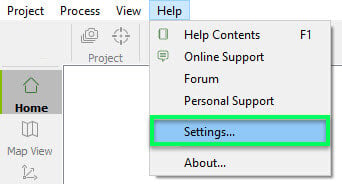
- メニュー バーで、 [ヘルプ] > [設定...] をクリックします。
- [設定]ウィンドウで、[言語] タブを選択します。
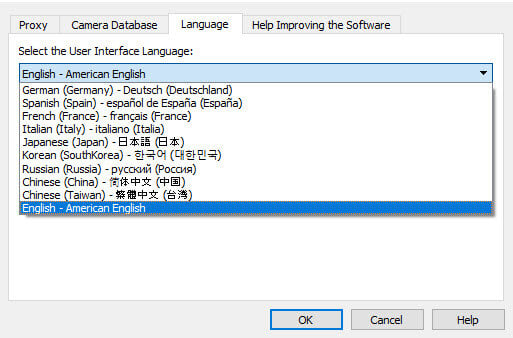
- [OK]をクリックします。
変更内容はソフトウェアの再起動時に有効になります。
アップグレード
最新のバージョンの PIX4Dmapper は、 ダウンロード ページ および PIX4Dmapper のテクニカル リリースノート からいつでもダウンロードできます。また、PIX4Dmapper の新しいバージョンが利用可能な場合は、ソフトウェアを開いたときに 2 つのオプションが表示された 「ソフトウェア アップグレード」 ポップアップが 表示されます。
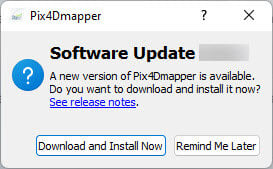
- 今すぐダウンロードしてインストール:最新バージョンをダウンロードしてインストールします。
- 後で通知: 最新バージョンのダウンロードまたはインストールを延期します。ポップアップは 10 日後に再度表示されます。
注: 買い切りライセンス (OTC) を保有している場合は、有効なメンテナンス プランを保有していることを確認してください。メンテナンス プランの有効期限が切れている場合は、 この手順に従って、利用可能な最新バージョンをダウンロードしてください。
有効なサブスクリプションまたはレンタル ライセンスを 保有している場合は 、オペレーティング システムでサポートされている最新バージョンをいつでもダウンロードして使用できます。
リモート デバイスのディアクティベーションを有効にする
デバイスをリモートでディアクティベーションするには、まずリモート デバイスのディアクティベーションを有効にする必要があります。
詳細については、PIX4Dmapper の PIX4Dmapper 「リモートでのデバイスのディアクティベーションを有効化する」をご覧ください。