
この記事では、 PIX4Dmapperのモザイク編集サイドバーに表示される3つのセクション(領域、画像、エクスポート)について説明します。.
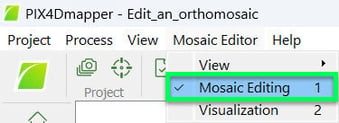
アクセス方法: メニューバーで、 [表示] > [モザイクエディター]、メニューバーで [モザイクエディター] > [モザイク編集] (ステップ 3. DSM、オルソモザイク、インデックス が完了し、GeoTIFF DSM と GeoTIFF オルソモザイクの両方が生成されている場合にのみ利用可能です)。
サイドバーの表示オプションについては、 「バーの表示」を。
モザイク 編集 サイドバーに は、以下のセクションが含まれています。
- 領域:ユーザーが領域を選択、描画、または削除できるようにします。
- 画像:各領域で使用する投影法と画像を選択できます。
- 輸出: ユーザーに以下の操作を許可します。
- 変更内容をローカルに保存します(モザイクビューでの変更内容を内部の一時ファイルに保存します)。
- 表示されているモザイクをリセットします。
- をエクスポートする には、内部の一時ファイルをエクスポートします。
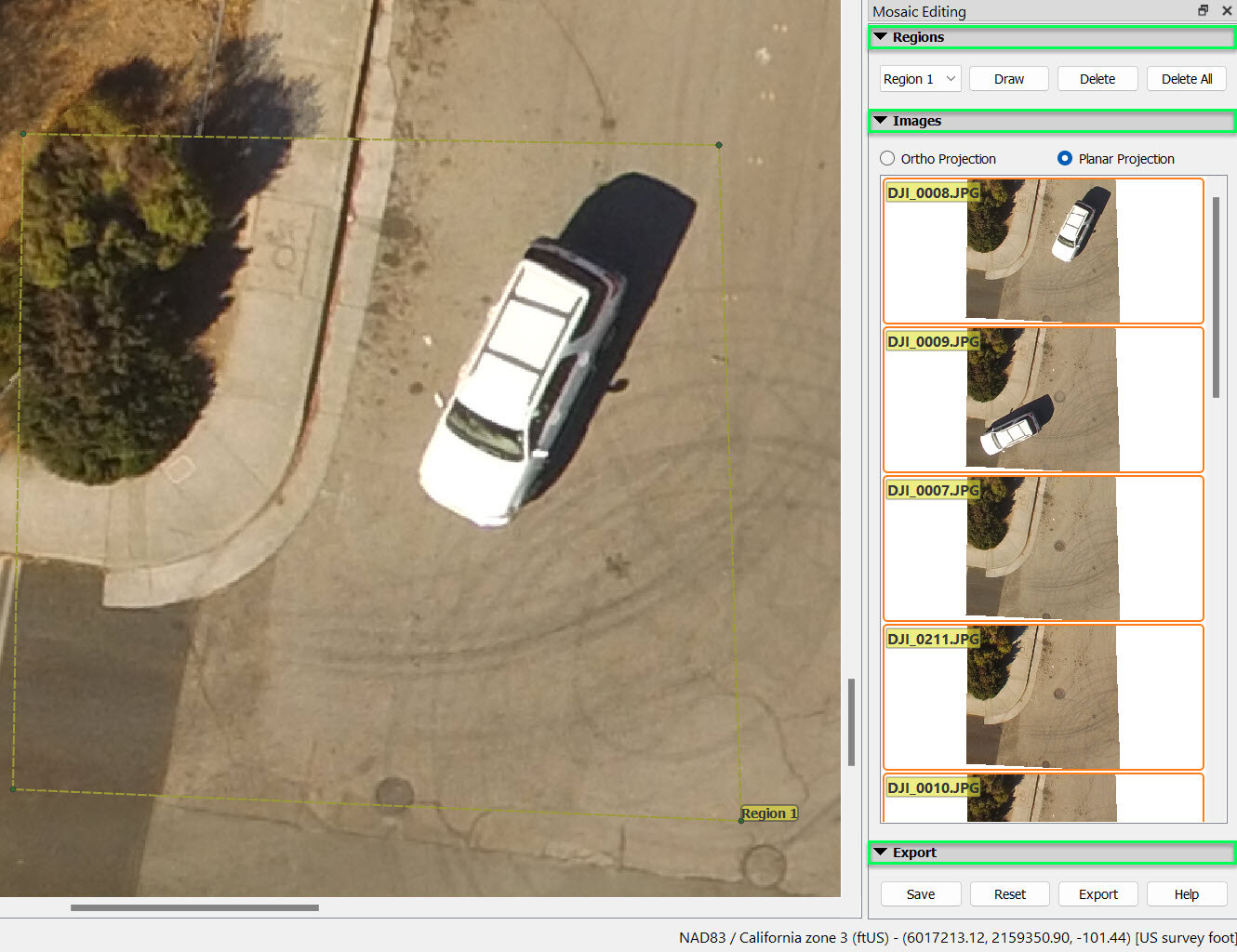
地域
ユーザーが領域を選択、描画、または削除できるようにします。.
以下のボタンが含まれています。
- 領域[番号]:1つの領域が描画されると利用可能になります。ユーザーが領域を選択できるようになります。
- 描画:ユーザーが領域を描画できるようにします。手順の詳細については、 「オルソモザイクの編集方法」を。
- 削除:選択した領域を削除できます。
- すべて削除:既存のすべてのリージョンを削除できます。
画像
このセクション:
- 選択した地域で利用可能なさまざまな投影法を表示します。.
注: 最初に表示される投影図は、選択領域に対して最も垂直な画像を使用します。
- 選択した領域について、選択した投影タイプと画像を表示します。.
- 選択した領域に使用する投影タイプと画像をユーザーが変更できるようにします。.
選択可能な項目は以下のとおりです。
- 正投影:元の画像の一覧を正投影で表示します。
- 平面投影:元の画像の一覧を平面投影で表示します。
注記:
- 正投影: 正投影は距離を保持するため、計測用途に特化したモザイク画像に使用できます。
- 平面投影:平面投影は距離を保持しませんが、建物のエッジなどの鋭い遷移部では正射投影よりも歪みが少なくなります。そのため、計測用途専用のモザイク画像に平面画像を使用することは推奨されません。その基本的な用途は、正射モザイク画像の視覚的な外観を改善することです。.
輸出
警告:
- モザイクエディタは、ステップ 3 で発生したオルソモザイクのアーティファクトを手動で修正し、視覚的な外観を改善するために使用できます。DSM 、オルソモザイク、インデックス 。
- モザイク エディターで適用された変更は、ステップ 3 で生成されたモザイクではなく、ローカル コピーに影響します。DSM 、オルソモザイク、インデックス。
- 編集済みのモザイクを取得するには、モザイクをエクスポートする必要があります。 「オルソモザイクの編集方法」。ステップ 3で生成されたオルソモザイクが、DSM、オルソモザイク、およびインデックス に上書きされます。
- Mosaic Editor の処理ワークフローの詳細については、 Mosaic Editor ワークフローを参照してください。
ユーザーに以下の操作を許可します。
- 変更内容をローカルに保存します(モザイクビューでの変更内容を内部の一時ファイルに保存します)。
- 表示されているモザイクをリセットします。
- 編集したモザイク画像をエクスポートするには、保存された内部一時ファイルをエクスポートします。
以下のボタンが含まれています。
- 保存モザイク内の変更を保存します。既存の領域に対応する領域のみを上書きします。 地域 選択した投影法を使用する。.
保存された 編集済みモザイクは、 プロジェクトを再度開いたときとエクスポートしたときに読み込まれます。
- リセット:編集済みのモザイク画像を、生成されたモザイク画像(結果フォルダに保存されています)でリセットします。
注: リセットすると、エクスポートされていないすべての編集内容が失われます。
- エクスポート: 選択した 編集済みモザイクは 、ステップ 3 で生成されたモザイクを上書きします。DSM 、オルソモザイク、およびインデックス。
- ヘルプ: PIX4Dmapper ヘルプを開きます。