
ライセンス: この記事は、すべての PIX4Dcloud ライセンスに適用されます。
役割:
- 所有者、管理者、編集者 、および 閲覧者は でデータセットを閲覧できます PIX4Dcloud。
- のデータセットに対して永続的な変更 (注釈の保存、ファイルのインポートなど) を行うことができるのは、 PIX4Dcloud。所有者、管理者、および編集者のみです
レイヤー
レイヤー パネル では、関連する情報を個別のレイヤーにグループ化します。各レイヤーには、ビューアで表示または非表示にできる個々のアイテムを含めることができます。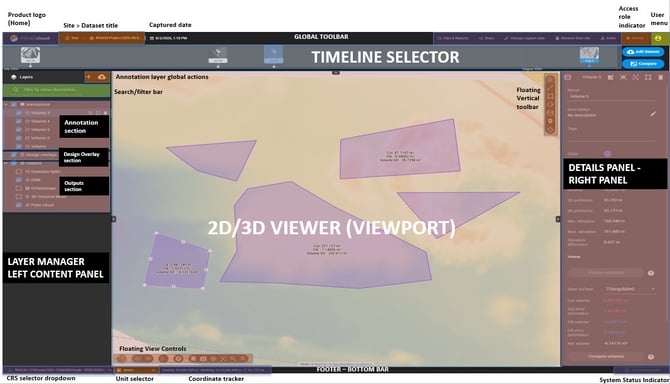
以下のレイヤーが利用可能になる場合があります。
 注釈:距離、面積、円、体積、マーカー、検査などの測定および検査オブジェクトが含まれます。
  GCP:AutoGCP機能を使用して検出およびマークされたGCPとチェックポイントが含まれます。PIX4Dcloud PIX4Dcloud Pro以上。詳細については、 「GCPレイヤー」を。
  自動タグを使用する際に自動的に検出され、マークされたコード化タグが含まれます PIX4Dcatch 。詳細については、 「自動タグ検出と手動 GCP マーキングの使用方法 - PIX4Dcatch。
 .png?width=24&height=24&name=tie_points%20(1).png) 位置特定ポイント処理する際に使用される位置特定ポイントが含まれます PIX4Dcatch ユーザーが定義したカスタム座標系を使用して でサイト位置特定プロジェクトを視覚化する方法」を PIX4Dcloud。
位置特定ポイント処理する際に使用される位置特定ポイントが含まれます PIX4Dcatch ユーザーが定義したカスタム座標系を使用して でサイト位置特定プロジェクトを視覚化する方法」を PIX4Dcloud。  デザインオーバーレイ:サイトにアップロードされたCADオーバーレイが含まれています。詳細については、 「デザインオーバーレイ(2D/3D) - PIX4Dcloud Pro」。
  出力: 処理オプションと使用されたソリューションに応じて、フォトグラメトリ処理中に生成された出力が含まれます。
 オルソモザイク
 DSM
DSM 点群
点群 3Dテクスチャメッシュ
.png?width=24&height=24&name=gaussian%20(1).png) ガウススプラット(*)
ガウススプラット(*) 索引
索引 IFC
IFC
(*) Gaussian Splat は から処理する場合に使用できます PIX4Dcatch。
出力とその利用可能性に関する詳細については、 「出力 - PIX4Dcloud。
フィルターレイヤーとアイテム
レイヤータブの上部にあるフィルターを使用すると、特定のレイヤーやアイテムを簡単に見つけることができます。
- 名前で絞り込む: レイヤーまたはアイテムの名前を入力します。
- タグで絞り込む: レイヤーまたはアイテムに以前割り当てられたタグを入力してください。
したがって、レイヤーやアイテムに関連付けられた名前とタグを使用することで、リストをすばやく絞り込むことができます。.
レイヤーとアイテムを管理する
レイヤーパネルには、コンテンツを整理および管理するためのいくつかのオプションが用意されています。.
- レイヤーの並べ替え:ドラッグアンドドロップを使用して、レイヤーの順序とレイヤー内のアイテムを変更できます。
- 複数の項目を選択する:最初の項目をクリックし、カーソルを他の項目にドラッグすることで、複数の注釈またはDXF/IFCファイルを選択できます。.
- 注釈を整理する:
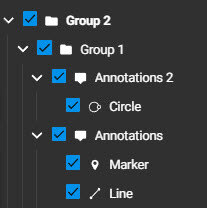
注釈はグループとサブグループに整理できます。グループには複数の階層のネストされたサブグループを含めることができるため、注釈の数が多いプロジェクトでも管理が容易になります。
詳細については、 「注釈レイヤーを整理するための注釈グループの作成」を。
- レイヤーの作成とエクスポート:
検索バーの横にあるコントロールを使用して、注釈レイヤーを管理します。
- 作成: [+]をクリックして、新しい注釈レイヤーまたはグループを作成します。
- エクスポート: ⋮をクリックしてレイヤーをエクスポートします。
アノテーションレイヤーのインポートとエクスポートの詳細については、 でのアノテーションのエクスポート/インポート」を PIX4Dcloud。
- レイヤーとアイテムの詳細:
レイヤーの種類に応じて、ユーザーは個々のレイヤーとそのアイテムに関する詳細 情報や設定 。
これらの設定を使用すると、ビューアに表示される情報を管理したり、ユーザーのニーズに合わせてプロジェクトコンテンツを整理したりできます。
詳細については、 の詳細パネルを PIX4Dcloud。
ヒント: レイヤーフィルターを使ってレイヤーやアイテムを見つけやすくするために、分かりやすい名前やタグを使用してください。
レイヤーアクション
焦点を当てる 
- 注釈
- DXFファイル
- 点群
- 3Dテクスチャメッシュ
- IFCファイル
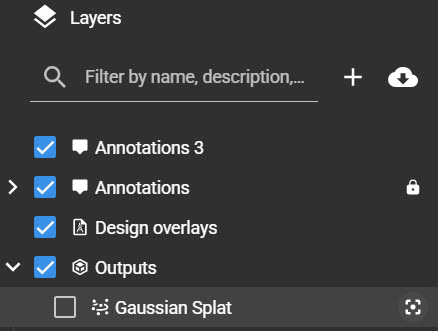
「フォーカス対象」にアクセスするには、左側のコンテンツパネルでレイヤー名の上にカーソルを合わせます。
「フォーカス対象」を選択すると、ビューアが選択したオブジェクトを中心に表示され、2D/3Dビューでレイヤーをすばやく見つけて検査しやすくなります。
ロックレイヤー 
ロック レイヤー が利用可能です。ロックレイヤーを使用すると、レイヤーに含まれる注釈のジオメトリが変更または削除されるのを防ぐことができます。
注釈レイヤーがロックされている場合:
- その注釈の形状は、位置、寸法、頂点を含め、変更することはできません。.
- ロックされたレイヤーには、新しい注釈を追加できません。.
- ロックされたレイヤーに含まれる注釈は削除できません。.
- グループはロックできません。.
レイヤー名、色、表示設定など、その他のレイヤープロパティは引き続き変更できます。.
注釈レイヤーをロックまたはロック解除するには、左側のコンテンツパネルでレイヤー名にカーソルを合わせ、[ レイヤーをロック]。