
ダウンロード
PIX4Dmatic 3つの異なる場所からダウンロードできます。.
- テクニカル リリース ノート(1.XX) - PIX4Dmatic
- テクニカル リリース ノート(2.XX) - PIX4Dmatic
- ダウンロードページ
- アカウントページからソフトウェアをダウンロードしてください。.
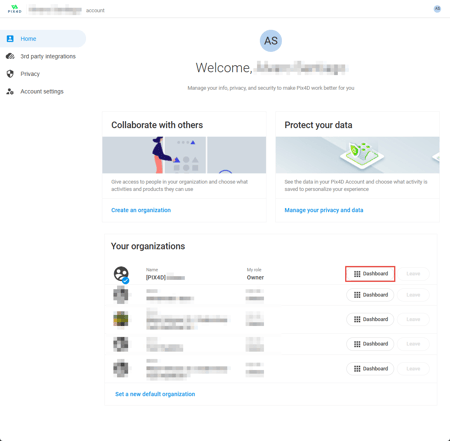
- アカウントページを開き、Pix4Dアカウントでログインしてください。.
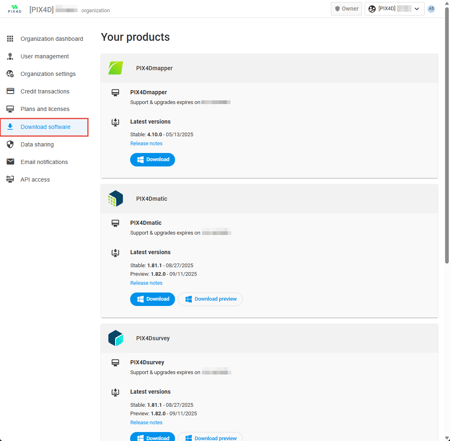
- 「組織」で、ライセンスを保有している組織のダッシュボードを選択します。
- 左側のサイドバーで、 「ソフトウェアのダウンロード」。
Windowsへのインストール
ソフトウェアをダウンロードしたら、以下の手順に従ってインストールしてください。
1. ダウンロードしたファイルをダブルクリックします。PIX4DmaticPIX4Dmatic セットアップウィザードが起動します。 2. (オプション) ポップアップ「ファイルを開く - セキュリティ警告」 が表示された場合は、 「実行」をクリックします。 3. ポップアップPIX4Dmatic セットアップのへようこそ PIX4Dmatic ウィザード」画面で、 「次へ」をクリックします。 4.インストールを続行するには、エンド ユーザー ライセンス契約を読んで同意します。「次へ」をクリックします。 5. (オプション)インストール先パスを変更するには、 「変更...」をクリックし、 「次へ」をクリックします。 6. 「インストール」をクリックします。 7. (オプション) ソフトウェア情報ウィンドウ「このアプリがデバイスに変更を加えることを許可しますか」で、 「はい」をクリックします。 8. 「完了」をクリックします。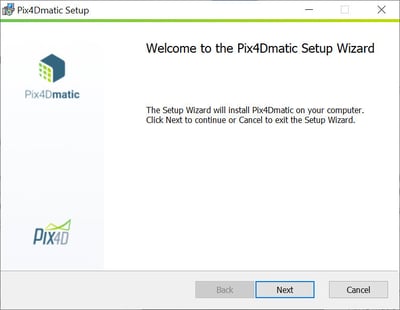
PIX4Dmatic セットアップウィザードで起動する PIX4Dmatic」 (デフォルト)が選択されている場合、ソフトウェアは自動的に起動します。そうでない場合は、Windowsのスタートメニューからソフトウェアを開いてください。
注: 場合 PIX4Dmatic 、バージョン2.3(またはそれ以降のバージョン)をインストールすると、「セットアップに失敗しました」というエラーが発生する場合があります。この問題を解決するには、新しいバージョンをインストールする前に、古いバージョンをアンインストールしてください。
詳細については、 にアップグレードする方法」を参照して PIX4Dmatic 2.3 以降
ヒント: PIX4Dmatic 、以下の手順に従ってターミナルからインストールできます。
- ターミナルを管理者として実行します
- インストーラーをc:\にコピーします
- cd c:\ を実行します
- c:\ にコピーされたバージョンに応じて、次のコマンドを実行します。例:
.\PIX4Dmatic-Setup-2.5.0.exe /quiet /norestart- コマンドラインからのインストールに関するトラブルシューティングが必要な場合は、.
\PIX4Dmatic-Setup-2.5.0.exe /quiet /norestart /log "C:install_log.txt"を実行することでインストーラーからログを取得できます。
- コマンドラインからのインストールに関するトラブルシューティングが必要な場合は、.
このコマンドライン方式は PIX4Dmatic スムーズにインストールできるように設計されていますが、あらゆるシステム環境で徹底的にテストされているわけではありません。個々の結果は、お使いのシステム構成によって異なる場合があります。.
macOSへのインストール
ソフトウェアをダウンロードしたら、以下の手順に従ってインストールしてください。
1. ダウンロードしたファイルをダブルクリックします。 2. PIX4Dmaticロゴをアプリケーションフォルダにドラッグアンドドロップします。 3. Finderを開き、 「アプリケーション」タブをクリックします。 4. PIX4Dmaticをダブルクリックしてプログラムを実行します。 5. (オプション) ポップアップが表示された場合は、 「開く」をクリックします。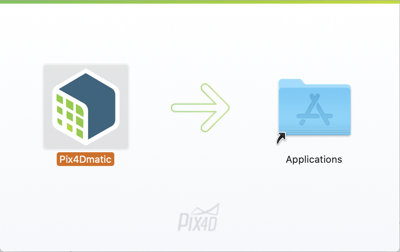
PIX4Dmatic AWSまたはMicrosoft Azure上で動作しますか?
PIX4Dmatic 、Amazon Web Services(AWS)やMicrosoft Azureなどのリモート環境または仮想化環境での使用についてテストされていません。そのため、これらの構成は公式にはサポートされていません。.
これらの環境でプロジェクトを正常に実行および処理できる可能性はありますが、動作やパフォーマンスは保証できません。Pix4Dのテクニカルサポートは、AWSまたはAzure環境におけるセットアップ、構成、トラブルシューティングに関するサポートは提供しておりません。.