
|
|
|
|
|
|
|


オルソモザイク
デジタル表面モデル(DSM)と画像に基づいてオルソモザイクを作成する。.
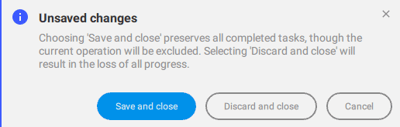
注: バージョン2.4.0以降、プロジェクトが開いている限り、処理はいつでも一時停止および再開できます。キャンセルして最初からやり直す必要はありません。処理が一時停止され、プロジェクトが閉じられようとしている場合は、次のメッセージが表示されます。
- 「処理オプション」をクリックし、「オルソモザイク」 オプションを有効にします。

- メニューバーで、 [処理] > [オルソモザイク...]
オルソモザイク
センサーの種類に応じて、ユーザーは以下の処理オプションを変更できます。.
RGB画像を用いたオルソモザイク
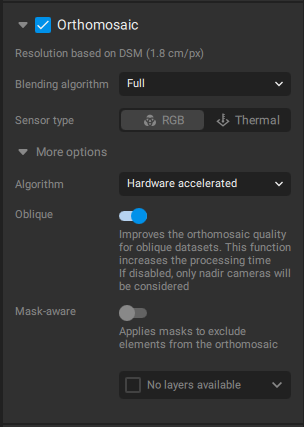
放射測定熱画像を用いたオルソモザイク
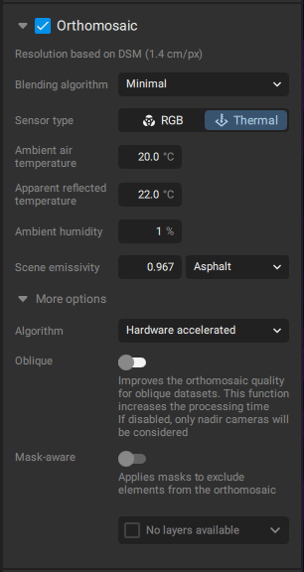
熱オルソモザイク画像に特有のパラメータは4つあります。
-
周囲の気温。このソフトウェアは、画像取得時の気温を使用して、カメラと地面の間の空気によって放出および吸収される赤外線放射を補正します。
-
見かけの反射温度。これは、周囲の環境から発生する熱放射が、被写体によってドローンのカメラに反射される様子を考慮したものです。正確な値を入力することで、ソフトウェアは反射放射を適切に考慮し、対象物の真の温度をより正確に推定できます。注:撮影時(例えば、飛行直前または直後)には、放射率が約0の材料(通常はアルミホイル)を使用してこの値を測定できます。
-
周囲の湿度。大気中の水蒸気は赤外線を吸収・放出します。飛行時の相対湿度は、カメラと地上の間の大気による影響を補正するために使用されます。
-
シーンの放射率。これは、マテリアルが自身の熱エネルギーをどれだけ効率的に放射するかを測定します。0 から 1 までのこの値は、マテリアルのプリセットから選択するか、 カスタム オプションを使用して手動で入力できます。各マテリアルには、独自の放射率の値があります。
- 現在の素材プリセット:アスファルト、粘土質の土壌、乾燥したコンクリート、乾燥したハーブ、砂質の土壌、低木、ぬるぬるした土壌、ソーラーパネル、樹木、水、湿ったハーブ。.
- 放射率の値はマップ全体に適用されるため、土壌と道路などの複合シーンでは、すべてが同時に正しくなることはありません。したがって、ユーザーは分析にとって最も重要な要素を選択する必要があります。.
注: 設定は、実際に熱条件を考慮できる場合にのみ利用可能です(DJI放射測定JPEGの場合、これはDJIサーマルSDKに依存します)。
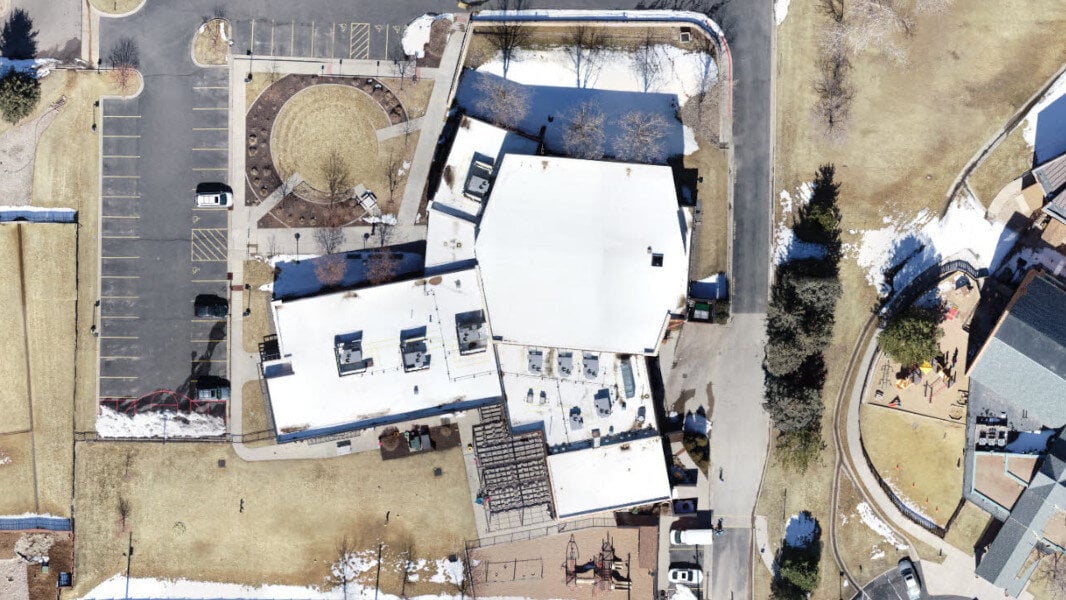
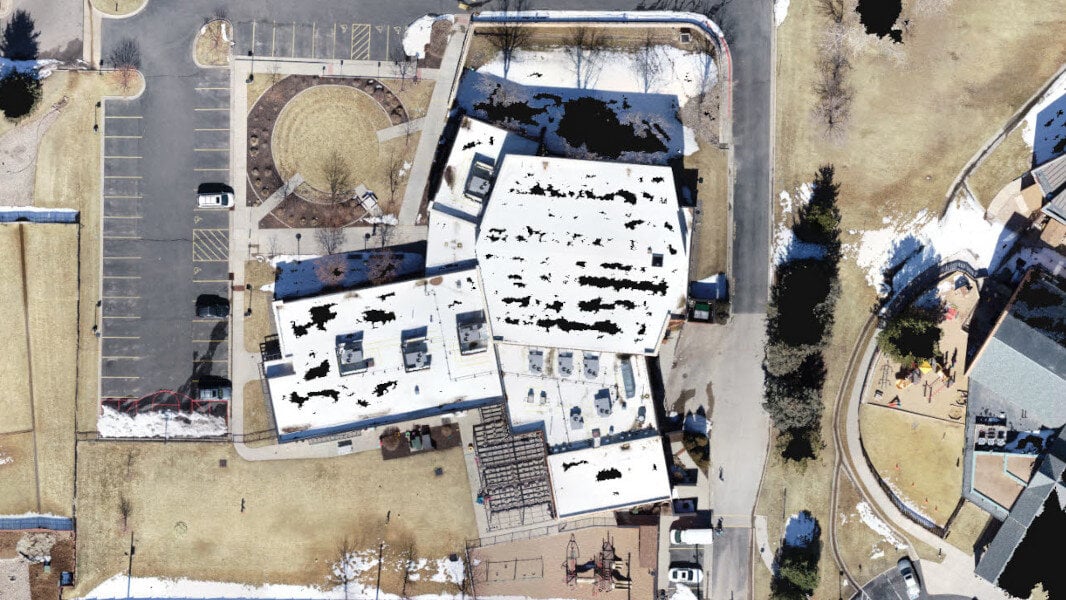
解決
- 解像度: オルソモザイク画像を生成する際に使用する空間解像度を定義します。オルソモザイク画像の解像度は、DSM(デジタル表面モデル)の解像度と同じです。例えば、DSMの解像度を5cmに設定した場合、オルソモザイク画像の解像度も5cmになります。
アルゴリズム
- アルゴリズム: オルソモザイク画像の作成アルゴリズムを切り替えることができます。.
- ハードウェアアクセラレーション(デフォルト):オルソモザイク画像の生成は、GPU対応アルゴリズムを使用して計算されます。このオプションは、処理時間の短縮に貢献します。
- 標準:オルソモザイクの生成は、CPUを利用した標準アルゴリズムを使用して計算されます。
ブレンドアルゴリズム
- 最小:1枚または少数の入力画像を使用してピクセルカラーを計算します。
- フル:入力されたすべての画像を使用してピクセルの色を計算します。
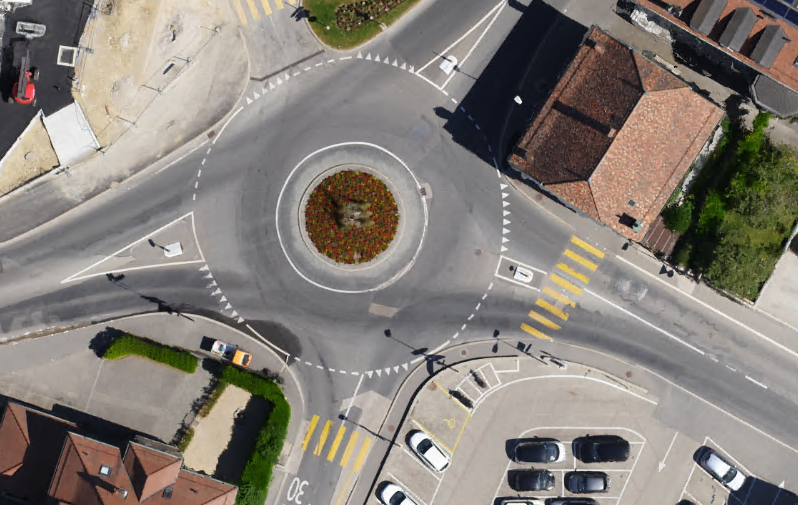
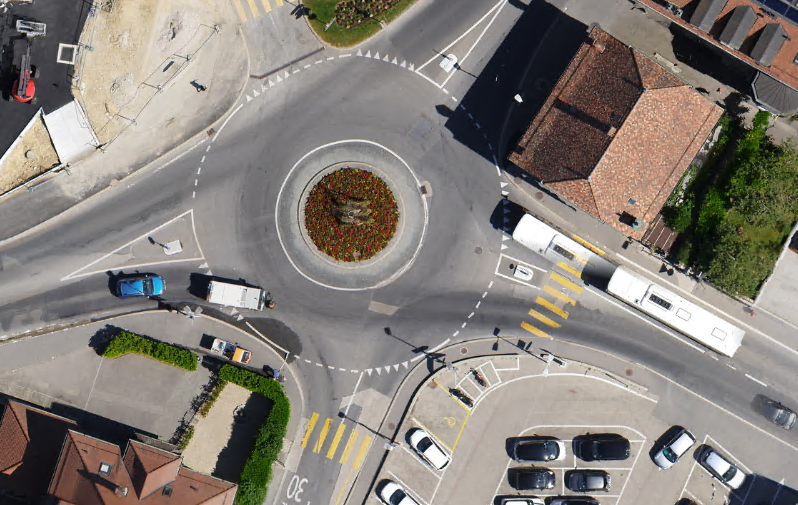
- ゴースト除去:動いている物体を除去します。
斜め
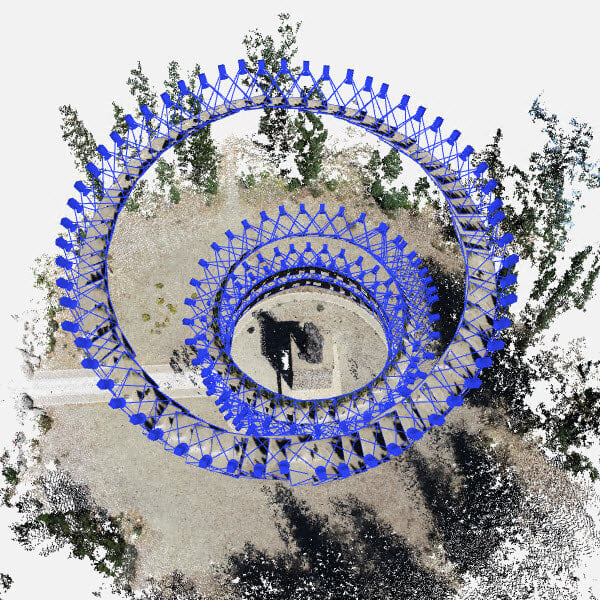
斜め撮影(デフォルト - 無効):このオプションを有効にすると、斜め撮影プロジェクトのオルソモザイク画像の品質が向上します。
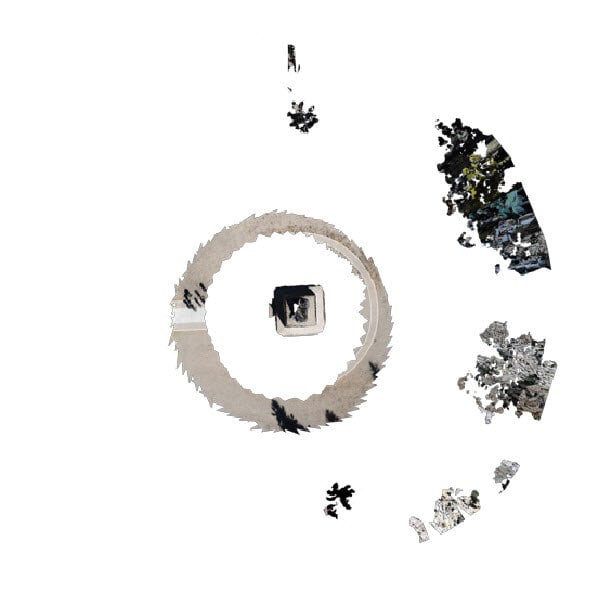
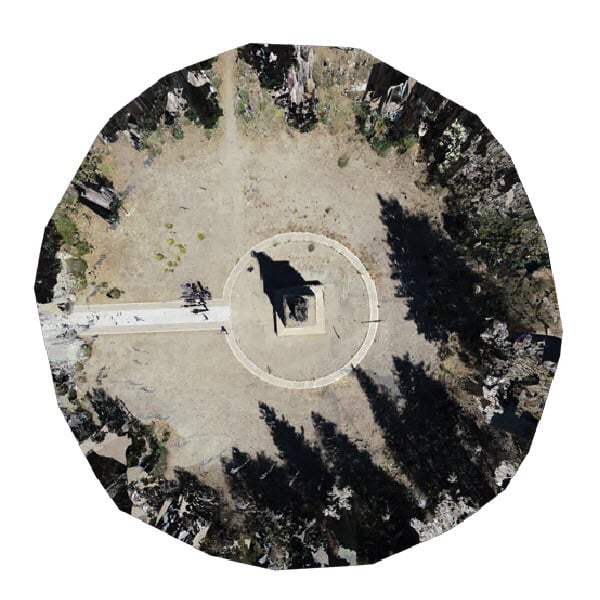
マスク着用に配慮
オルソモザイクから 要素を除外するためにマスクを適用します。PIX4Dmatic におけるマスク機能の詳細については次のページをご覧ください: マスク - PIX4Dmatic
注:オルソモザイクとDSMのマスク設定が異なると、結果にばらつきが生じる可能性があります。均一性を確保するには、DSMを再生成してマスク設定を合わせてください。
視覚化
RGB画像でも熱画像でも、オルソモザイク画像は2Dと3Dの両方で表示でき、生成された結果をさまざまな視点から検証できます。
RGBオルソモザイクの可視化
| 2Dでの可視化 | 3Dでの可視化 |
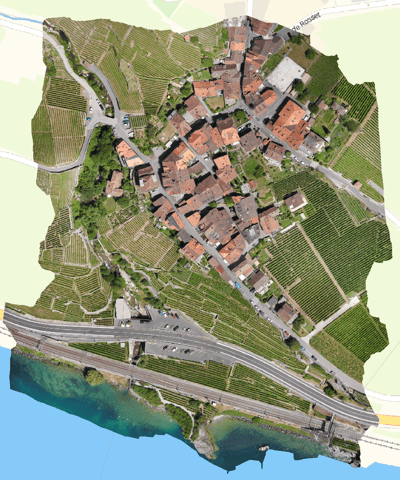 |
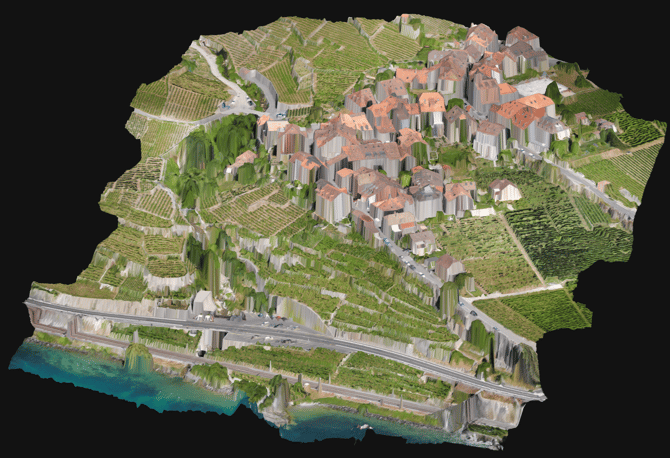 |
熱オルソモザイクの可視化
熱オルソモザイクは、カラーマップ、ヒルシェーディング(グレースケール)、および複合の3つのシェーディングモードで表示できます。AZ係数スライダーは、表示の垂直方向の強調度を制御します。
さらに、カラーパレットには、オルソモザイク内の温度値を表すための異なる色が用意されています。
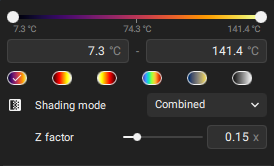
| 熱 | |
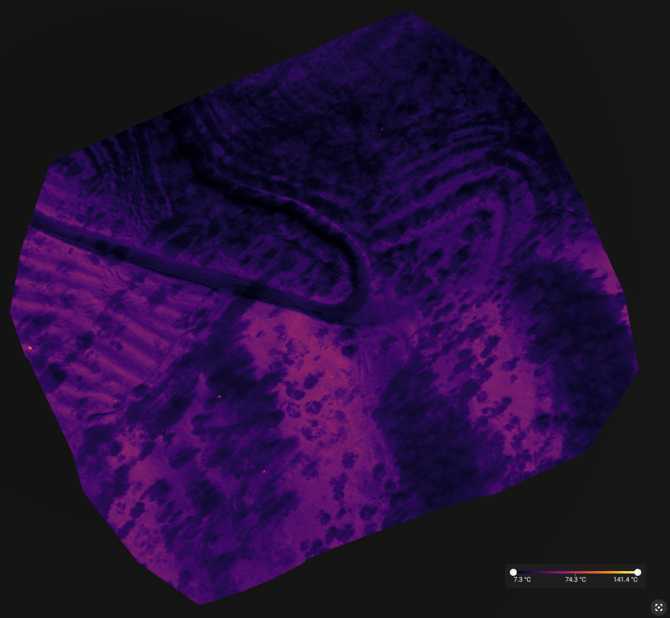 |
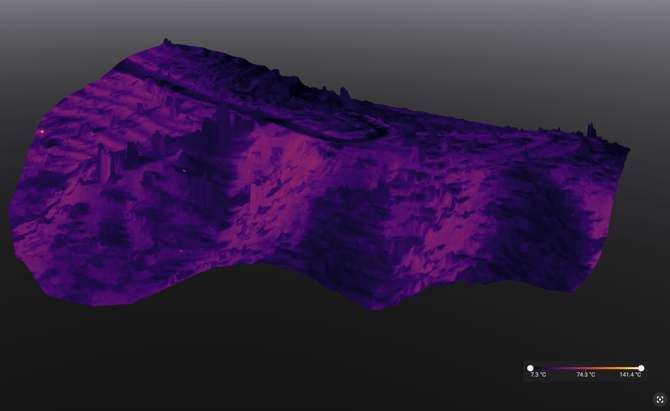 |
関心領域(ROI)をトリミングに適用する
オルソモザイク画像(RGB画像でも熱画像でも)の処理後、関心領域(ROI)を適用して、出力をプロジェクトの特定領域に切り出すことができます。これにより、再処理が不要になるため、ファイルサイズが小さくなり、時間も節約できます。
コンテンツパネルの「オルソモザイク」セクションで、関心領域を描画した後、3点メニューから「関心領域を適用」オプションが利用可能になります。
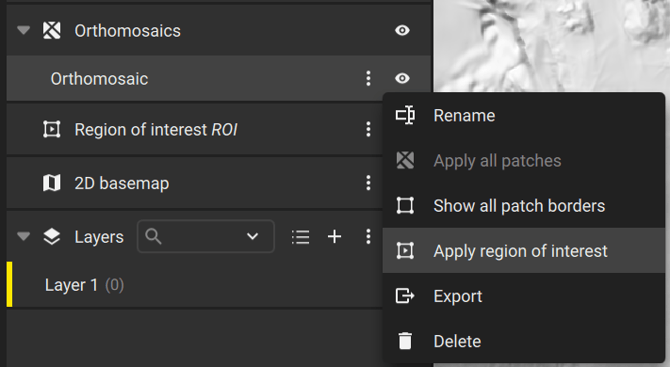
この機能はバージョン2.7.0以降で利用可能です。.
輸出
オルソモザイク画像をエクスポートする際に利用できる形式は以下のとおりです。
JPG形式のエクスポート設定
ヒント: ファイルサイズを小さくし、画像ビューアとの互換性を確保するには、JPGファイル形式を使用してください。JPGファイルには位置情報は含まれません。
JPG形式の場合、以下のエクスポート設定が利用可能です。
- 品質(90% - デフォルト): エクスポートされるファイルの圧縮とJPG品質設定を定義します。.
- 90%デフォルトの品質値は90%に設定されています。これは、100%の品質とほとんど区別がつかないにもかかわらず、作成される画像ファイルのサイズが半分になるためです。.
- 100%品質100%は最高品質ですが、ファイルサイズも最大となり、圧縮率が低いことを示しています。.
- 0%品質を0%に設定すると、ファイルサイズは最小になりますが、画質は非常に低くなり、圧縮率は最も高くなります。.
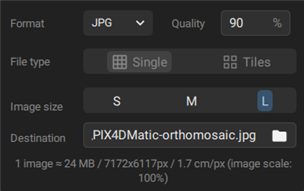
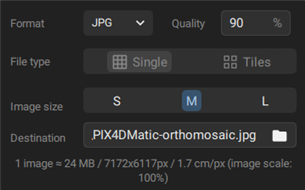
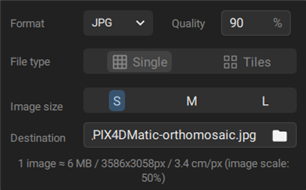
- 画像サイズ(L - デフォルト): エクスポートされるファイルのサイズを定義します。.
- L:JPEGで実現可能な最高解像度で最高の画質を提供しますが、サードパーティ製ソフトウェアで開くにはより多くの時間とメモリが必要になる場合があります。画像は、最大JPGサイズである65535×65535ピクセル(非圧縮時約17GB)を超えない限り、元のサイズを維持します。
- M:最大限のディテールを必要としないほとんどの用途に適した、バランスの取れた解像度です。エクスポートされる画像の最大サイズは16000×16000ピクセルです。これより大きい画像は縮小されます。
- S素早く閲覧したり、メールで共有したり、ウェブ上で共有したりするのに最適です。エクスポートされる画像の最大サイズは4000×4000ピクセルです。これより大きい画像は、4000×4000ピクセルの制限内に収まるようにリサイズされます。.
例: 元のサイズが 7172 × 6117 ピクセルのファイルの場合、エクスポートされたファイルは 画像サイズ:
- L:7172×6117ピクセル(画像スケール100%)。
- M:7172×6117ピクセル(画像スケール100%)。
- S: 3586 × 3058ピクセル(画像スケール50%)。.
GeoTIFF形式のエクスポート設定
ヒント: 位置情報付きオルソモザイク画像を作成するには、GeoTIFFファイル形式を使用してください。
GeoTIFF(.tiff)形式の場合、以下のエクスポート設定が利用可能です。
- 圧縮方式(LZW - デフォルト): エクスポートされたファイルの圧縮方法を定義します。.
- なし: エクスポート時に圧縮は使用されないため、ファイルサイズが大きくなります。
- LZW圧縮: ファイルの圧縮中にデータが失われることはなく(ロスレス圧縮)、.tiffファイルの品質も劣化しません。そのため、エクスポートされたファイルのサイズが小さくなります。
- JPEG圧縮:.tiffファイルの画質が若干劣化します(非可逆圧縮)。ただし、LZW圧縮や圧縮なしの場合と比べてファイルサイズは大幅に小さくなります。
- ファイルの種類(単一ファイル - デフォルト):
- シングル:画像は単一のファイルとしてエクスポートされます。
- タイル(2048ピクセル - デフォルト):画像は、1024ピクセル、2048ピクセル、または4096ピクセルのいずれかの事前定義されたサイズのタイルに分割してエクスポートされます。タイルの原点は、プロジェクト境界の左上隅です。
- 画像サイズ(デフォルト:100%): エクスポートされるファイルのサイズを定義します。.
- 100%エクスポートされた画像は元のサイズを維持します。.
- 50%エクスポートされる画像は、元のサイズの50%に縮小されます。.
- 25%エクスポートされる画像は、元のサイズの25%に縮小されます。.
例: 元のサイズが 10000 x 10000 ピクセルのファイルの場合、 画像スケールでエクスポートされたファイルは次のようになります。
- 100%: 10000 x 10000ピクセル。.
- 50%: 5000 x 5000ピクセル。.
- 25%: 2500 x 2500ピクセル。.
- 透明度。サードパーティ製ソフトウェアとの互換性を向上させるため、オルソモザイク画像を透明度ありでエクスポートするか、透明度なしでエクスポートするかを選択します。
- CRSをエクスポートします。. 画像は、以下のいずれかのCRSを使用してエクスポートされます。
- プロジェクトCRS。.
- ウェブメルカトル図法。.
KML: Google EarthにインポートするタイルとKML/KMZファイル
注: Google EarthにインポートされるKML/KMZファイルは、 Googleのガイドライン*。
- 解凍したKMLファイルとKMZファイルは最大1GBまで可能です。
※免責事項:このリンクはPix4Dとは一切関係のない外部ウェブサイトに繋がっています。第三者サイトのコンテンツ、セキュリティ、プライバシーポリシーに関する責任は、それぞれの所有者にあります。.
ヒント:ファイルサイズを小さくするには、オルソモザイクを 画像スケール25%でエクスポートしてください。それでもファイルサイズが1GBを超える場合は、DSMとオルソモザイクの解像度を下げて(DSMの カスタム 解像度を設定して)、KML/KMZ形式で再エクスポートしてください。
- 名前を付けて保存...:
- シングル:エクスポートするファイルのパスとファイル名を指定します。
- タイル: 保存先のフォルダを指定します。
- メニュータブで、 [ファイル] > [オルソモザイクのエクスポート] をクリックします。
- オルソモザイクのエクスポートダイアログで、エクスポート設定を選択します。
- 「エクスポート」をクリックします。