
目次
へのアップロードとは何ですか PIX4Dcloud?
へのアップロードを使用するための要件は何ですか PIX4Dcloud?
へのアップロードはどのように使用しますか PIX4Dcloud?
エラーR0072
PIX4Dcloudへのアップロードとは何ですか?
へのアップロードは PIX4Dcloud の機能の一つで PIX4Dfields 、ウェブリンクだけでインターネット経由で2Dレイヤーを簡単にアップロードできます。これにより、 PIX4Dfields に PIX4Dcloud。
有効な PIX4Dfields ライセンスをお持ちであれば、オルソモザイク画像、DSM、インデックスレイヤー、または注釈を PIX4Dcloud にアップロードできます。すべてのレイヤーは PIX4Dcloud に保存され、アップロード完了後に共有可能なURLリンクを取得できます。.
PIX4Dcloudへのアップロードを利用するための要件は何ですか?
- この機能は PIX4Dfields バージョン1.10以降で利用可能です。有効なS&U(ソフトウェアおよび使用許諾)付きの有料(商用)ライセンス(トライアル版は不可)が必要です。.
- この機能は組織のオーナーとマネージャーのみが使用できます。詳細については、 「組織管理」を
- へのアップロード PIX4Dcloud 機能を使用するために、追加の PIX4Dcloud ライセンスは必要ありません。
- へのアップロード PIX4Dcloud 機能を使用するのに、 PIX4Dcloud クレジットは必要ありません。
- PIX4Dfields 月額課金プランをご利用のお客様は、1ヶ月あたり最大50件のプロジェクトをアップロードできます。.
- PIX4Dfields 年間契約プランをご利用のお客様は、年間最大600件のプロジェクトをアップロードできます。.
- PIX4Dfields 3年間ライセンスでは、年間最大600件のプロジェクトをアップロードできます。.
- 有効なS&U(ソフトウェアおよび使用許諾)付きのPIX4Dfields ワンタイムチャージ(OTC)ライセンスでは、年間最大600件のプロジェクトをアップロードできます。.
- のストレージ有効期限ポリシー PIX4Dcloudが適用されます。
PIX4Dcloudへのアップロード方法を教えてください。
PIX4Dcloudにアップロードするには:
- 上部バーの右隅にある「エクスポート」を選択してください。
 「共有」オプションをクリックしてください。
- PIX4Dcloud。を選択してください
- レイヤーを選択します。例:
- オルソモザイク(視覚画像)。.
- 表面モデル(標高)。.
- 地図一覧.
- 注釈:
- 選択した注釈に穴がある場合、「選択した注釈には少なくとも 1 つの穴があります。」というメッセージが表示されます。注釈は自動的に簡略化され、穴は削除され、マルチポリゴンは個別の注釈になります。
にアップロードされます PIX4Dcloud。注釈に複数の画像が関連付けられている場合は、1 つの画像のみがアップロードされます。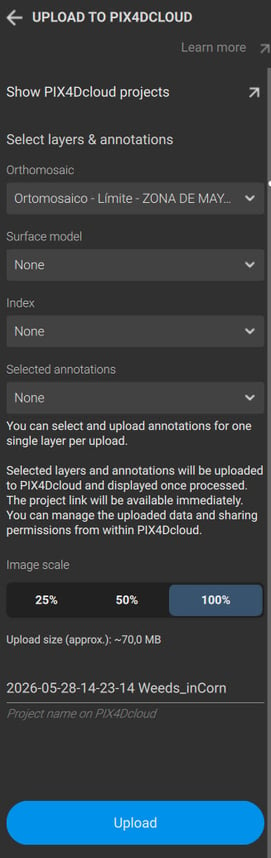
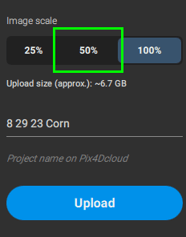
- レイヤーの出力サイズは、画像スケール出力を25%、50%、または100%から選択することで定義します。100%ではフル解像度が維持されますが、画像スケールを小さくするとファイルサイズが小さくなり、 PIX4Dcloudへのアップロードが速くなります。.
- 【オプション】 PIX4Dcloud へのアップロードプロジェクト名は、 PIX4Dfields デスクトッププロジェクト名によってあらかじめ定義されています。アップロード前に名前を変更できます。.
- をクリックしてください 。
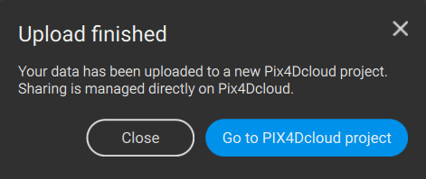
- へ移動」 PIX4Dcloud 。
プロジェクトをクリックしてください - アップロード可能なリンクの変更は、 PIX4Dcloud 内から行うことができます。
右上メニューバーの 「共有」をクリックしてください。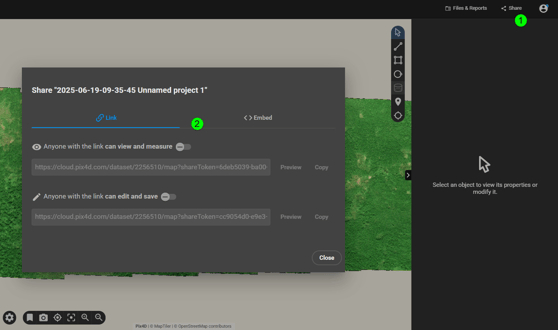
- リンクを知っ ている人なら誰でも閲覧・測定できるようになります。このリンクが有効になっている間、このリンクを持つ協力者は以下のことができます。
- 匿名ユーザーとしてデータセットを開きます。.
- 2D/3Dツールと注釈を使用して測定および分析を実行します。
- 各レイヤーのプロパティ(表示/非表示、不透明度、背景色など)を変更します。
- ページを更新すると、変更内容は破棄されます。.
- リンクを知っている人なら誰でも編集して保存できるようにする。
- 匿名ユーザーとしてデータセットを開きます。.
- 2D/3Dツールと注釈を使用して、計測と解析を行います。.
- 各レイヤーのプロパティ(表示/非表示、不透明度、背景色など)を変更します。.
- ページを更新した後も、測定値と変更内容は保存されたままになります。.
- リンクを知っ ている人なら誰でも閲覧・測定できるようになります。このリンクが有効になっている間、このリンクを持つ協力者は以下のことができます。
- を表示」を PIX4Dcloud プロジェクトクリックすると、以前ににアップロードされたプロジェクトが表示されます PIX4Dcloud。
注:
- アップロードするたびに、新しい PIX4Dcloud プロジェクトが作成されます。.
- アップロードできるのは、RGBオルソモザイク画像1枚、表面モデル1個、インデックスマップ1枚までです。.
- 最大アップロード容量は、3層アップロード(例:10GB + 5GB + 5GB)または単一層アップロード(20GB)の場合、合計で20GBです。.
- PIX4Dcloud プロジェクトのリンクは、GPS位置情報マーカーを搭載した携帯電話から利用できます。.
- 既存の PIX4Dcloud プロジェクトはデスクトップデバイスに同期できません。.
- PIX4Dcloudの検査機能は、 PIX4Dfieldsからアップロードされたプロジェクトでは使用できません。.
- PIX4Dcloudへのアップロードでは、1回のアップロードにつき1つの注釈レイヤーのみが許可されます。.
- R0037: PIX4Dcloudでは注釈の穴はサポートされていません。.
- 複数の画像を含む注釈を共有する場合、最初の画像のみがアップロードされ、次のようなメッセージが表示されることがあります。
-
Pix4Dcloud 、1つの注釈に対して複数の画像を添付することをサポートしていません。1つまたは複数の注釈に対して、最初の画像のみがアップロードされました。
-
エラー R0072
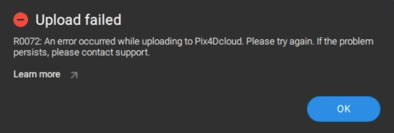
エラー0072は、いくつかの理由で発生する可能性があります。.
- アップロードに高い接続品質を必要とする大きなファイル。画像サイズを小さくしてみてください。
- ほとんどの場合、イーサネットケーブルでインターネットに接続することで解決します。これにより、接続の断続的な切断が減り、 PIX4Dfields アップロードがスムーズに完了します。.
- ライセンスに関する問題: 上記の制限に達していないことを確認してください。
- Macユーザーの場合:接続を制限する「webfilterproxyd」というシステムプロセスが存在しないことを確認してください。.