
プロジェクトをキャプチャする
PIX4Dcatch 、位置情報と方位情報を含む地上視点から画像とLiDARデータ(iOS Proデバイスのみ)を取得します。取得したデータは処理することで、包括的かつ詳細な2Dおよび3Dモデルを作成できます。.
注: で処理できるプロジェクトごとの画像の最大数は PIX4Dcloud 4000枚です。
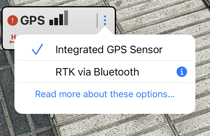
PIX4Dcatchでデータを取得する際、画像のジオレファレンスを行う方法は2つあります。
- デバイスに内蔵されたGNSS/GPSセンサーを使用して、メートルレベルの精度で標準的な地理参照を行います。.
- 互換性のあるRTKデバイスを使用したRTKジオレファレンシングにより、センチメートルレベルの精度を実現します。詳細については、 接続する」を参照してください PIX4Dcatch 互換性のあるRTK(GNSS)デバイスに。
プロジェクトをキャプチャする方法
撮影を開始する前に、被写体のサイズと形状に基づいて最適な結果が得られるよう、撮影経路を計画する必要があります。円形または直線状の撮影経路を使用することをお勧めします。大型の被写体の場合は、複数の平行経路(水平または垂直)を使用し、経路間に十分な重なりを確保してください。.
プロジェクトをキャプチャするには:
- 録画ボタンをタップして
 、デバイスをゆっくりと動かし始めてください。アプリは選択した設定に従って自動的に画像の撮影を開始します。デフォルトでは、画像は90%の重なりで撮影されます。
.png?width=250&height=500&name=Plantilla%20Iphone%20(28).png)
 何が撮影されているのかを理解する。.
 2. 必要に応じて、一時停止ボタンをタップして  録音を一時停止します。録音ボタンをタップして録音を再開します。
録音を一時停止します。録音ボタンをタップして録音を再開します。 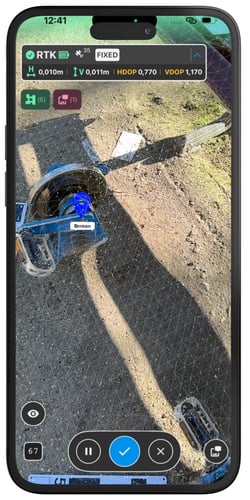
重要: 一時停止ボタンは、どうしても必要な場合のみ使用してください。正確性を確保するため、静止した場所に留まり、一時停止時間は20秒以内にしてください。
3. 撮影が完了したら、保存ボタンをタップしてください。撮影中にプロジェクトを中止する場合は、キャンセルボタンを使用できます。

4. 品質保証レビューのためにキャプチャレポートが表示されます。3Dタブには3Dビューが表示され、レポートタブにはキャプチャの品質に関する情報が表示されます。.
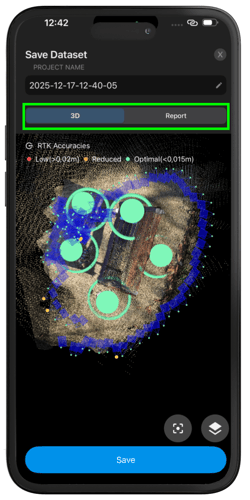
3Dタブには以下の情報が表示されます。
- プロジェクト名。.
 タップしてプロジェクトを中央に配置します。.
 タップしてアクセスしてください:
 カメラの位置の表示/非表示を切り替えます。.
 疎点群の表示/非表示を切り替えます。TOFセンサーまたはLiDARセンサーを搭載したデバイスで利用可能です。これらのセンサーを搭載していないデバイスでは、タイポイントが表示されます。.
 メニューを閉じます。.
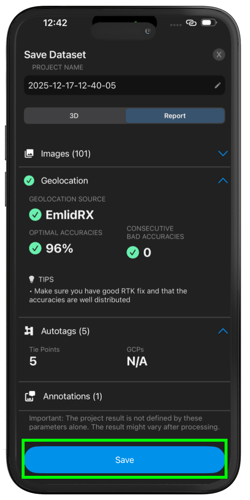
[レポート] タブには、プロジェクトを保存する前のキャプチャの品質が表示されます。詳細については、以下を参照してください。 PIX4Dcatchにおける品質管理.
5. [保存] 、完成したプロジェクトをデバイスにローカルに保存し、ローカルエクスポートまたは PIX4Dcloud。
ベストプラクティス
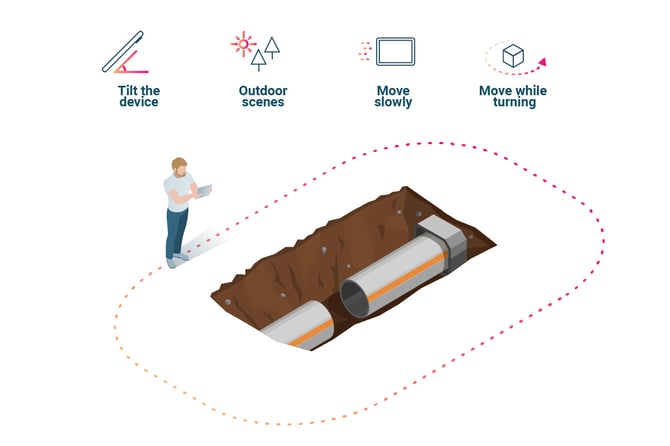
- 復元したいコンテンツで画像フレームを埋めてください。
- 被写体が画面全体に収まるように、わずかに下向きに傾けてください。.
- カメラを少し傾けて構えると、近景と遠景の両方を捉えることができます。カメラを被写体に直接向けないようにしてください。.
- オペレーターの影を含め、動く物体を避けてください。.
- 豊かな質感を、適切な照明の下で捉えましょう。.
- ゆっくりと動いて、向きを変える:
- 静止した状態でカメラの向きを変えないでください。例えば、その場で回転しないでください。.
- 急激な視点の変化や、速くてぎこちない動きは避けてください。.
- カメラと被写体との距離を一定に保つようにしてください。.
- カーブを曲がる際のスムーズな移行を計画してください。.
- カメラを同じ高さから上下に向けるよりも、カメラの視点を変える(つまり、デバイスを上げ下げする)方が、より詳細な部分を捉えることができる。.
- プラン:
- シーンの形状によって視界が制限される可能性のある領域を特定してください。.
- 照明を考慮して画像収集を計画してください。.
- オートタグやGCPを設置する可能性のある場所を検討してください。.
-
- 険しい地形では、事前の練習走行が特に役立つ。.
- 避けるべきこと:
- 低照度環境下での撮影。暗い場所で撮影する必要がある場合は、影ができないようにゆっくりと移動するか、人工照明を使用してください。.
- カメラを進行方向(つまり、まっすぐ前)に正確に向ける。.
- 進行方向に対して斜めの角度でカメラを向けてください。.
- 同じ道を二度以上通らないようにしてください。.
- 以前に占領した地域を通過する際は、必要に応じて標高と経路を微調整してください。.
- 安定したインターネット接続を確保してください。
- 周囲にWi-Fiの電波が十分に届いており、接続が安定している場合にのみ、Wi-Fiを使用してください。.
- Wi-Fiをオフにしておくことをお勧めします。Wi-Fi信号が弱い場合でも、モバイルデータ接続に干渉する可能性があるためです。Wi-Fiとモバイルデータ接続が混在するプロジェクトは失敗する可能性があります。.
ヒント: オートタグを使用すると、再構築の精度を向上させることができます。これらは、地上基準点(GCP)または手動タイポイント(MTP)として使用できます。詳細については、 「オートタグの使用方法 - PIX4Dcatch