
すべてのレイヤーは PIX4Dcloudに保存され、アップロード中およびアップロード後に共有可能なURLリンクを取得できます。.
ビデオ: PIX4Dsurvey チュートリアル: PIX4Dsurveyから PIX4Dcloud に共有する
ビデオ: PIX4Dsurvey と PIX4Dcloud の連携は、ウェブリンクだけで迅速かつスムーズに行えます。点群データ、ベクターレイヤー、ボリュームレイヤーを同僚やクライアントと共有しましょう。閲覧権限または編集権限のどちらを付与するかを選択することで、コラボレーションを強化し、安全なクラウドソリューションを活用して作業を効率化できます。
PIX4Dcloud への共有要件
- この機能は、 PIX4Dsurvey バージョン 1.36.0 以降でご利用いただけます。有効なライセンス(トライアル版、月額版、年額版、またはサポートおよびアップグレード(S&U)が有効な一括払い(OTC)ライセンスなど)が必要です。.
-
が PIX4Dcloud サブスクリプション への共有機能を使用するために厳密には必須ではありません PIX4Dcloud ユーザーには特定の制限があります アクティブな PIX4Dcloud 。
- PIX4Dsurvey 月額課金プランをご利用のお客様は、1ヶ月に1つのプロジェクトを作成できます。.
- PIX4Dsurvey 年間課金契約者および有効なS&Uを持つOTCライセンスユーザーは、年間最大12件のプロジェクトを作成できます。.
- PIX4Dsurvey トライアルライセンス所有者は、トライアル期間中に1つのプロジェクトを作成できます。.
- のストレージ有効期限ポリシー PIX4Dcloudが適用されます。
を持つ PIX4Dcloud ライセンスユーザーの場合、上記の制限は削除され、制限は PIX4Dcloud ライセンス/サブスクリプション タイプ (存在する場合)、およびストレージ有効期限ポリシーによって決まります。
クレジットシステムをご利用のお客様へ:
- アップロードできるプロジェクト数に制限はありません。.
- のストレージ有効期限ポリシー PIX4Dcloudが適用されます。
注: データをアップロードするには PIX4Dmatic へ PIX4Dcloud に共有」機能を使用して PIX4Dcloud、組織内で所有者または管理者の役割を持っている必要があります。
組織内での役割の管理方法については、以下の記事を参照してください: 組織管理 と FAQ - 組織管理
Share to PIX4Dcloudの使い方は?
PIX4Dcloudにアップロードして共有するには:
- ファイルメニューからに共有 PIX4Dcloud...」 を選択するか、 の右上隅にある PIX4Dsurvey 。ウィンドウ「共有」ボタンをクリックしてください

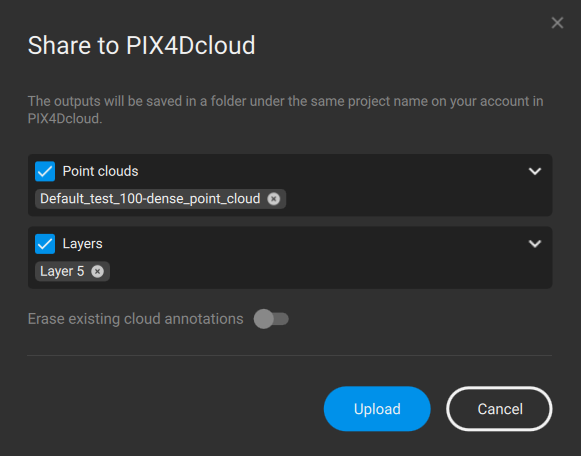
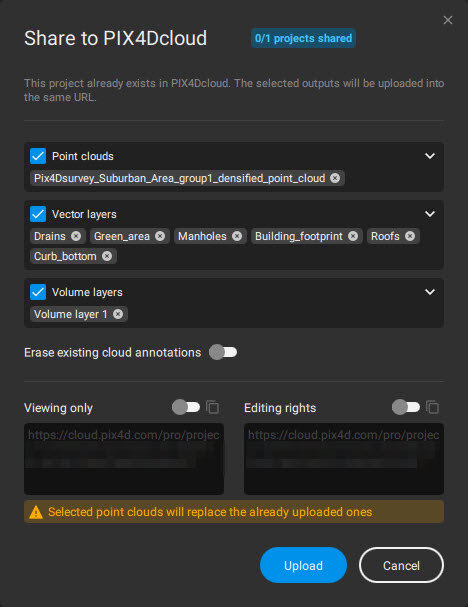
- にアップロードするレイヤーグループを選択してください PIX4Dcloud。アップロード可能なグループは、 点群 と レイヤー。各グループ内では、特定のレイヤーを選択できます。必要に応じて、チェックボックスを使用してグループ全体を有効/無効にすることもできます
 。
。
-
ポイントクラウドファイル形式と PIX4Dmatic プロジェクト用の PIX4Dcloud への共有
バージョン1.67.0以降、 PIX4Dmatic 点群の新しいフォーマット(gLTF)をサポートしており、大規模プロジェクトでShare to PIX4Dcloud をより簡単に使用できるようになりました。.
- PIX4Dmaticの旧バージョンを使用して作成されたプロジェクトの場合、Share to PIX4Dcloudを使用する前に、点群を新しい形式に変換するように警告メッセージが表示されます。.
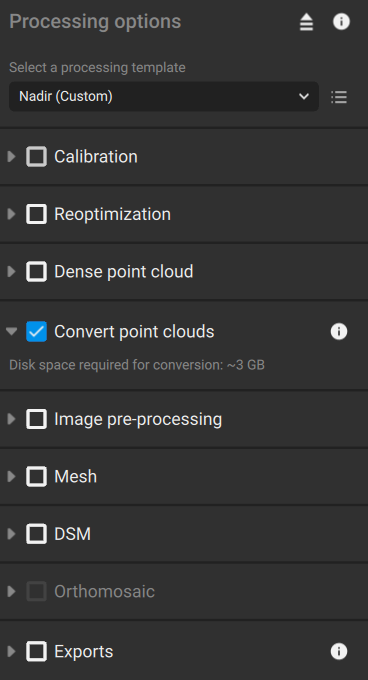
点群を変換するには: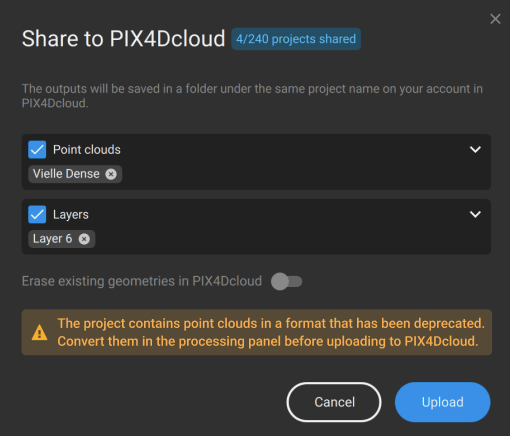
- PIX4Dmaticプロジェクトを開きます。
- を開いてください 。
- 「点群の変換」ステップを確認してください。
- をクリックしてください 。
- [オプション] 有効にする 既存のクラウド注釈を消去する 既にアップロードされているジオメトリを置き換えるため(該当する場合)。.
重要: プロジェクト内のすべての点群は、アップロード時に単一の点群に統合されます。新しくアップロードされた点群は、常に以前の点群を上書きします。 - 「アップロード」をクリックします 。 アップロードが開始され、ステータスバーにに共有」 PIX4Dcloudと表示されます。 「OK」をクリックすると、データのアップロードは続行されますが、共有リンクを取得するには、 に共有」 PIX4Dcloudツールを再度開く必要があります。
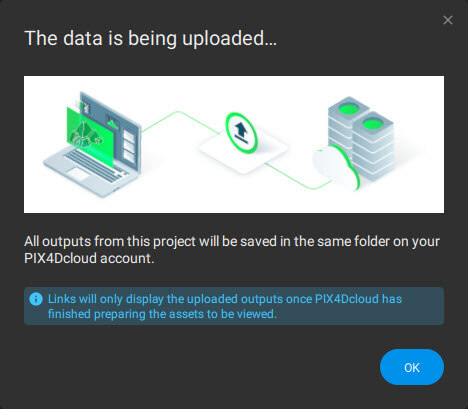
- アップロードが成功した後、アップロードのポップアップが閉じられなかった場合、 PIX4Dcloud プロジェクトリンク リンクが表示されます。リンクを有効にするには、スイッチをオンにしてください。
 . 有効な共有リンクは、テキストフィールドの URL を選択してコピーできます。 Ctrl+C または ⌘ +C キーボードの組み合わせまたはコピーボタン
  .
.
ヒント: 共有リンクの有効性は、 [ファイル] > PIX4Dcloud 、トグルをオフにすること 。ヒント: プロジェクトが既にアップロードされている場合、またはアップロード中にアップロードウィンドウが閉じられた場合は、 への共有 PIX4Dcloud ツールを再度開くことで共有リンクを取得できます。リンクはウィンドウの下部に表示されます。トグルスイッチを使用して、リンクを有効または無効にすることができます。有効になっている共有リンクは、テキストフィールドでURLを選択し、 Ctrl+C または ⌘+Cの キーボードショートカット、またはコピーボタンを。
  ヒント:共有リンクの変更は PIX4Dcloudにログインしたら内から行うことができます。cloud.pix4d.com、右上メニューバーから 「共有」
 を選択し、プロジェクトのニーズに応じて「リンクを知っている人は誰でも 表示および測定できる」または「リンクを知っている人は誰でも 編集および保存できる」を有効にしてください。詳細については、 共有する PIX4Dcloud プロジェクトを」を参照してください。
注:
- 以下の条件を満たす場合、アップロードごとに新しい PIX4Dcloud プロジェクトが作成されます。
- このプロジェクトはこれまでアップロードされたことがありませんでした
- プロジェクトの座標系が変更されました。.
- クラウドプロジェクトは削除されました。.
- 各プロジェクトには、単一の点群を含めることができます。PIX4Dsurveyプロジェクト PIX4Dsurvey 2つ以上の点群が含まれている場合、それらは統合され、単一の点群としてアップロードされます。.
- PIX4Dsurvey と PIX4Dcloud 間の連携は一方向です。PIX4Dcloud PIX4Dcloud 変更は PIX4Dsurvey プロジェクトには反映されません。.
- PIX4Dcloudの検査機能は、 PIX4Dsurveyからアップロードされたプロジェクトでは使用できません。.
- PIX4Dcloud の注釈の色は、 PIX4Dsurveyのベクターレイヤーの色を反映しています。.
- PIX4Dsurveyからアップロードされたプロジェクトでは、2Dビューは利用できません。.
- PIX4Dcloudへのアップロードでは、1回のアップロードにつき1つの注釈レイヤーのみが許可されます。.
- からアップロードされたプロジェクトについては、 PIX4Dsurvey。 PIX4Dcloud ドライブにサムネイルは作成されません
- PIX4Dcloud Advancedの機能は、ユーザーが PIX4Dcloud Advancedライセンスを所有していない限り、利用できません。.
- PIX4Dsurvey 出力結果をアップロードしても、 PIX4Dcloud クレジットは消費されません。.