
このアプリ概要記事では、 PIX4Dcatchの各ボタン、メニュー、機能について説明し、アプリのレイアウトを素早く理解できるようにしています。.
画面上部
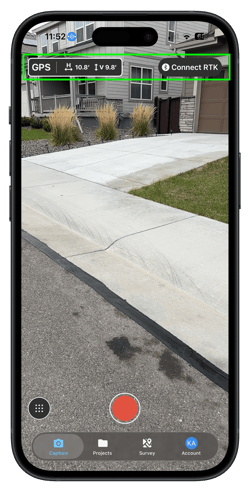
キャプチャ画面の上部には、位置情報の精度に関するリアルタイムのステータス更新が表示され、外部GNSS/RTKデバイスへの接続を管理します。.
-
信号品質インジケーター:GPSまたはRTKの接続状態と精度情報を表示し、Bluetooth経由でRTKに接続するオプションを提供します。
-
内蔵GPSセンサー –(デフォルト)デバイスの内蔵GPSを使用します。
-
Bluetooth 経由の RTK デバイス – 対応する PIX4D RTK ローバーに接続する際に選択します。詳細については、 接続する」を PIX4Dcatch Pix4D 対応 RTK デバイスに
-
画面下部
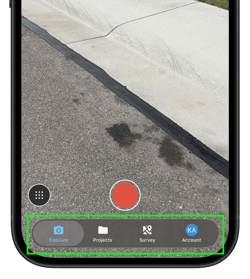
下部のナビゲーションバーは主要なナビゲーションハブとして機能し、データの取得、過去のプロジェクトの確認、専門的な測量ツールや拡張現実/GISツールへのアクセスをシームレスに切り替えることができます。.
キャプチャビュー
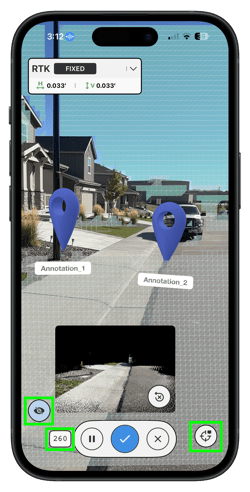
キャプチャ画面は、スキャンを開始するための主要なインターフェースです。.
-
撮影ボタン
 : タップして写真撮影を開始します。有効になると、3つのボタンと撮影枚数カウンターが表示された新しいバーが現れ、撮影状況を確認できます。

-
一時停止: 一時的に撮影を停止します。
- 保存: プロジェクトを完了して保存します。
- キャンセル: 現在のスキャンを停止し、破棄します。
-
- 画像カウンター
.png?width=23&height=25&name=Image%20count%20(1).png) : 撮影した写真の総数を表示します。
: 撮影した写真の総数を表示します。 -
ライブプレビュー
 : タップすると、スキャンのリアルタイム3Dビューが表示されます。ライブデータには、スマートフォンからの生LiDARデータが表示されます。最終結果は、 PIX4Dmatic または PIX4Dcloud。
 - 注釈
.png?width=24&height=24&name=Button%20(3).png) :画像キャプチャ処理中に注釈を追加できます。詳細については、 「注釈 - PIX4Dcatch。
:画像キャプチャ処理中に注釈を追加できます。詳細については、 「注釈 - PIX4Dcatch。
-
ツール
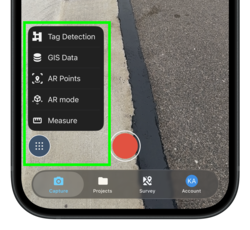
 : メニューアイコン(右下)をタップすると、マーカーの自動識別を行うタグ検出、既知のポイントを視覚化するARポイント、リアルタイムで測定を行う計測、および PIX4Dcloud ARにアクセスできます。
-
- タグ検出: キャプチャ中に自動タグを有効にします。詳細については、 での自動タグの使用」を PIX4Dcatch。
- GISデータ: ArcGIS Onlineから直接GISデータにアクセスし、視覚化することができます。
- ARポイント: 拡張現実(AR)を使用して、ポイントコレクションからGCP(地上基準点)または既知のポイントを表示します。詳細については、 の拡張現実(AR)ポイント PIX4Dcatch。
- ARモード: 拡張現実(AR)による視覚化を可能にします。詳細については、 を使用して PIX4Dcloud プロジェクトを拡張現実で表示する」。
- 計測:デバイスの内蔵GPSまたは接続されたRTKデバイスを使用して、アプリ内で直接計測を行うことができます。高精度な測位が可能です。詳細については、 の計測ツール PIX4Dcatch。
プロジェクト一覧
のプロジェクトビューは、 PIX4Dcatch たデータの管理、表示、整理を行うためのメインハブとして機能します。上部のナビゲーションバーには、キャプチャし 「ローカル」 、 PIX4Dcloud 、 「GISデータ」の3つの主要タブがあります。
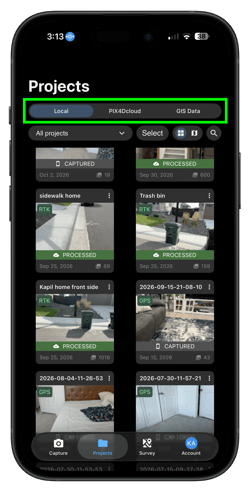
ローカルプロジェクトタブ:ローカルタブには、キャプチャされたすべてのデータが保存および整理され、簡単に検索、フィルタリング、管理できます。このビューでは、すべてのスキャンのステータスが追跡され、ファイルのアップロードとエクスポート、およびプロジェクトの削除を行うためのメインハブとして機能します。
-
- フィルタードロップダウン: デフォルトでは 「すべてのプロジェクト」。ドロップダウンメニューをタップすると、プロジェクトリストをステータス( アップロード済み、 収集済み、 処理中、 処理済み、または すべてのプロジェクト)。
-
選択: [ローカル]タブの右上にある[選択]ボタンを使用すると、プロジェクトの一括管理と個別管理が可能です。 [選択]をタップすると、1つまたは複数のローカルプロジェクトを選択して、以下の操作を実行できます。
- アップロード/複数アップロード: 選択した単一または複数のプロジェクトを PIX4Dcloud 。詳細については、 「複数プロジェクトのアップロードとプロジェクトの再アップロード - PIX4Dcatch。
- 削除: 選択した単一または複数のプロジェクトをデバイスのメモリから完全に削除して、ストレージ容量を解放します。
- エクスポート: 単一または複数のプロジェクトファイルをローカルストレージ、外付けドライブ、またはサードパーティの共有サービスにエクスポートします。
- 地図表示
 プロジェクトを地図上に表示します。.
- すべてのプロジェクトを表示
.png?width=28&height=28&name=Button%20(8).png) : 中央の地図アイコン と、ズームアウトしてすべてのプロジェクトのピンを1つの画面に表示できます。
: 中央の地図アイコン と、ズームアウトしてすべてのプロジェクトのピンを1つの画面に表示できます。 - 現在地アイコン
.png?width=28&height=28&name=Button%20(7).png) :位置情報マップアイコンをタップすると、マップがユーザーの現在地を中心に表示されます。
:位置情報マップアイコンをタップすると、マップがユーザーの現在地を中心に表示されます。 -
プロジェクトアイコン
-1.png?width=25&height=25&name=Button%20(6)-1.png) :プロジェクトアイコンをタップすると、プロジェクトの画像、ステータス、名前、日付、写真枚数が表示されるポップアップが表示されます。また、RTK/GPS、オートタグ、注釈のアイコンも表示されます。
:プロジェクトアイコンをタップすると、プロジェクトの画像、ステータス、名前、日付、写真枚数が表示されるポップアップが表示されます。また、RTK/GPS、オートタグ、注釈のアイコンも表示されます。 - ライブロケーション
 : 地図上にユーザーの現在位置を表示します。
- すべてのプロジェクトを表示
-
-
プロジェクト検索: キーワードを使ってプロジェクトを検索します。

- プロジェクトカードクイックメニュー(⋮): タップする 3つの点
⋮プロジェクトカードまたは 長押し 開くために プロジェクトを管理する メニュー。.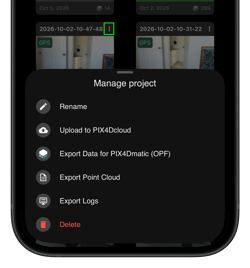
- 名前変更: プロジェクト名を変更します。
- へのアップロード PIX4Dcloud/再アップロード:データセットを PIX4Dcloud か、にアップロードする で既に処理されている場合はプロジェクトを PIX4Dcloud。再アップロードします
- 用のデータのエクスポート PIX4Dmatic (OPF) プロジェクトファイルを .zip アーカイブとして保存し、 PIX4Dmatic。
- 点群のエクスポート : LiDARまたはToFセンサーで収集した点群をエクスポートします。.PLYおよび.GLTF形式でエクスポートできます。
- ログのエクスポート: プロジェクトの内部プロセスを記録したログファイルをエクスポートします。ログが上書きされるのを防ぐため、問題が発生した直後にエクスポートすることをお勧めします。
- 削除: プロジェクトを完全に削除します。
- プロジェクトの詳細: プロジェクトカードをタップすると、 3Dビュー 詳細なプロジェクトワークスペース。プロジェクトを使用して、次のタスクを実行できます。.
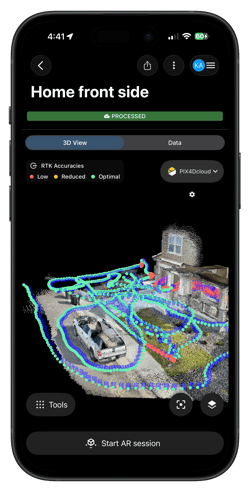
- エクスポートオプション: エクスポートアイコンをタップします
 画面右上のボタンをクリックすると、以下のオプションが表示されます。.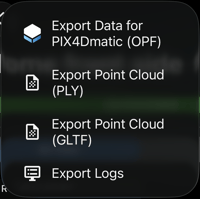
-
用データのエクスポート PIX4Dmatic(OPF): プロジェクト全体を PIX4Dmatic。詳細については、 OPF の使用」を PIX4Dcatch への PIX4Dmatic。
-
ポイントクラウドのエクスポート(PLY): LiDARまたはToFセンサーで収集したポイントクラウドをエクスポートします。
-
点群のエクスポート(GLTF): 自動タグ最適化、体積計算、またはプロジェクト復旧のためにGLTF点群が生成された場合にのみ利用可能です。
- ログのエクスポート: プロジェクトの内部プロセスを記録したログファイルをエクスポートします。ログが上書きされるのを防ぐため、問題が発生した直後にエクスポートすることをお勧めします。詳細については、 エクスポート方法」 PIX4Dcatch 。
-
- エクスポートオプション: エクスポートアイコンをタップします
-
-
-
- プロジェクト管理: タップして
⋮プロジェクトを管理する。.- 名前変更:プロジェクト名を変更します。.
- 最適化: デバイス上で検出されたAutoTagの処理を最適化し、正確な3D座標を計算して、エクスポートまたはクラウドへのアップロード前にプレビュー点群を精緻化します。
- 新しいプロジェクトとして再アップロード: ユーザーがプロジェクトを新しいプロジェクトとして再アップロードし、別の処理オプションを使用できるようにします。
- 削除: プロジェクトを完全に削除します。
- ステータスバッジ: 現在のステータス(キャプチャ済み、 処理中、または 処理済み)。
- 精度表示:測位時にGPSまたはRTKのどちらが使用されたかを示します。
- タブを表示:
- 3Dビュータブ: LiDARまたはフォトグラメトリによって収集された3D点群を視覚化します。
- データタブ: データセットに関する詳細情報(作成日、EmlidRX、MiniElf、GPSなどの位置情報ソース、座標参照系など)が表示されます。
- ツール
 :
:
- GCP(地上基準点): 地上基準点を追加してマークします。詳細については、 で地上基準点(GCP)を手動でマークする方法」を PIX4Dcatch。
- 体積計算: 3D LiDARデータに基づいて体積を測定します。詳細については、 「体積の計算方法 - PIX4Dcatch。
- 注釈: プロジェクトに説明と画像を追加するオプション付きの注釈を追加できます。詳細については、 「注釈 - PIX4Dcatch。
- へのアップロード PIX4Dcloud/再アップロード:データセットを PIX4Dcloud か、にアップロードする で既に処理されている場合はプロジェクトを PIX4Dcloud。再アップロードします
- ARセッションを開始:取得した3D点群とメッシュをリアルタイムで物理環境に直接重ね合わせる拡張現実表示モードを起動します。
- プロジェクト管理: タップして
-
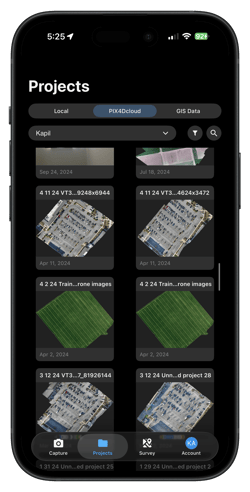
PIX4DCloud プロジェクト: PIX4Dcloud 内に保存されているデータセットにアクセスできます PIX4Dcloud 。
-
変更組織 のを、:ます。異なる切り替え組織
 アカウントが複数のチームに属している場合は
 -
検索
 : 検索バーにプロジェクト名または関連キーワードを入力して、特定のプロジェクト、サイト、またはデータセットを検索してください。
 -
フィルター
 : フィルターオプションを使用して表示を絞り込むことができます。コンテンツは「すべて」、「サイト」、「フォルダー」、「データセット」で並べ替えて表示できるため、大規模なプロジェクトカタログをすばやくナビゲートできます。
 -
プロジェクトを、3Dを:選択プロジェクトをタップして表示するか、 [ AR セッションを開始] して 拡張現実を使用して モデル物理環境に投影できます。
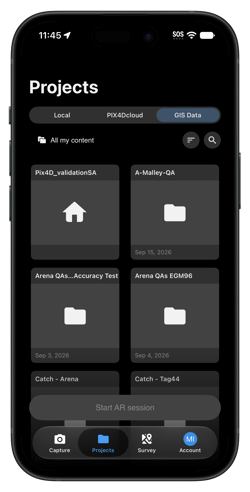
GISデータ:GISデータタブでは、ArcGIS Onlineアカウントと PIX4Dcatch 、現場で地理空間レイヤーへのアクセス、検索、管理を行うことができます。ArcGIS Onlineの認証情報でログインすると、組織のフィーチャレイヤー、マップ、フィーチャサービスを読み込むことができます。これらのレイヤーは、2Dプロジェクトマップやライブカメラビュー上に表示したり、拡張現実でデータを視覚化したりできます。
アンケートタブ
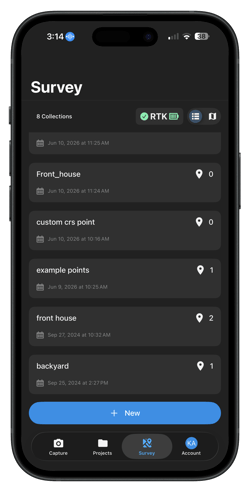
「測量」タブでは、地上基準点(GCP)と呼ばれる単一点測定が可能です。このタブには過去のすべての測定データが保存され、新しいデータを作成することもできます。 右側のメニューで、リスト表示とマップ表示を切り替えて、ポイントの分布を確認できます。
-
-
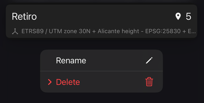
コレクション/ポイントの削除:コレクションを長押しすると、コレクションを削除 できるポップアップメニューが開きます。
-
-
新しいコレクション:新しいポイントコレクションを作成するには、 「新規」
 ボタンをタップしてください。詳細については、 「新しいポイントコレクションを作成する」をご覧ください。
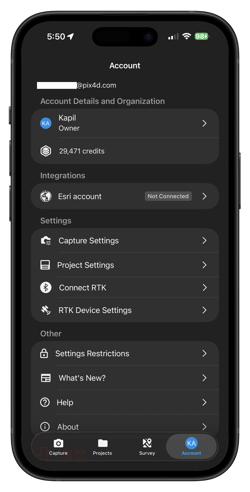
アカウント
ユーザーアイコンをタップしてログインすると、利用可能なクラウドクレジットの確認、キャプチャ設定の管理、アプリの設定を行うことができます。.
-
-
アカウントの詳細: 所有者を確認したり PIX4Dcatch 、アカウントの削除をリクエストしたり、プライバシー設定を管理したりすることもできます。
- 連携機能: PIX4Dcatch アプリをArcGIS Onlineなどのサードパーティ製ソフトウェアと連携させることができます。.
-
設定: 画像トリガーとオーバーラップを調整したり、AR表示ラインやラベルを切り替えたり、正しいカメラオフセットとNTRIP認証情報を使用してRTKローバーに接続するための新しいRTKプロファイルを作成したりできます。詳細については、 「設定 - PIX4Dcatch。
-
その他: アクセス設定の制限、最新の機能アップデート、ヘルプリソース、アプリのバージョン詳細。
-