


ポイントグリッド ツールは、標高点の作成を自動化し、点群の数を大幅に削減するのに役立ちます。新しい点は作成されず、入力データに含まれる既存の点のみが使用されます。
3種類あります
- 規則的なグリッドは、選択された点間のサンプリング距離に基づいて生成されます。
- ローパスグリッドは、Z範囲で動作するフィルタに基づいて生成されます。
- スマート 、 地形の標高が変化する場所にのみポイントを作成する。
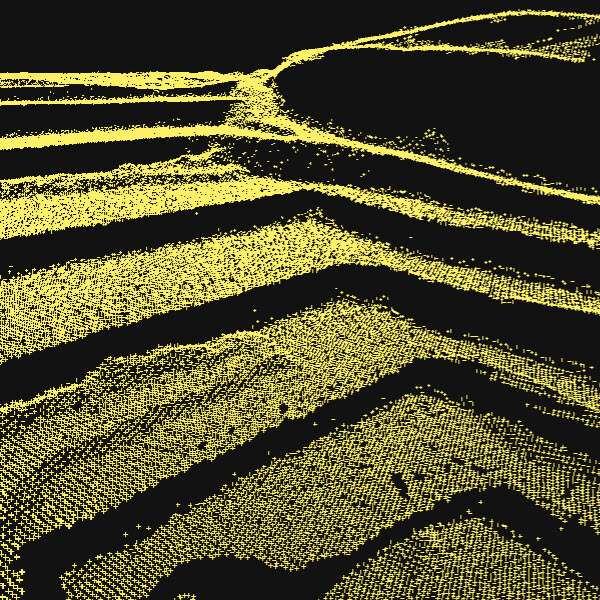
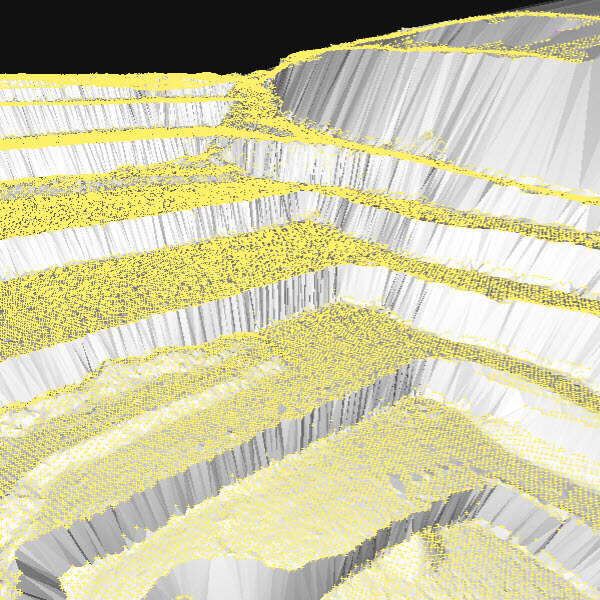
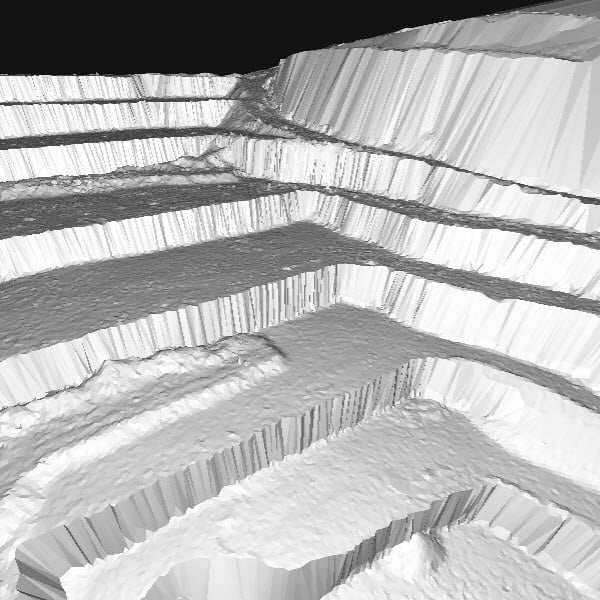
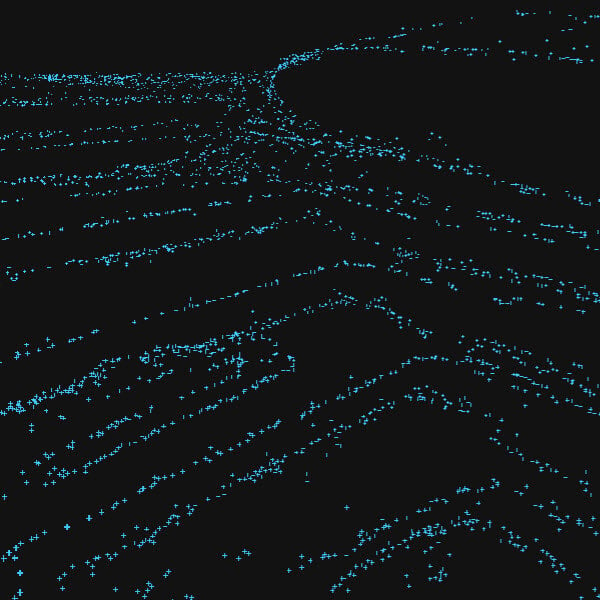
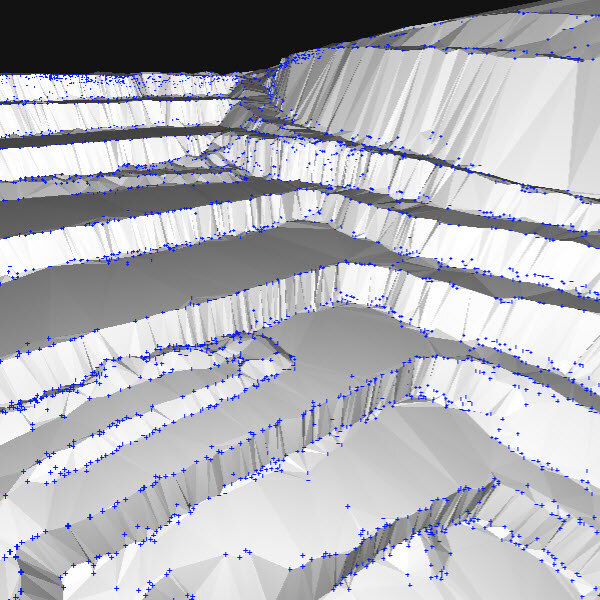
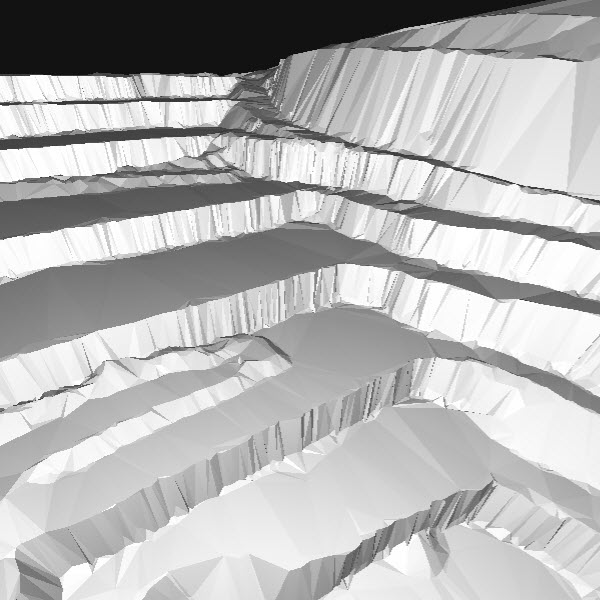
例:通常のグリッドとスマートグリッドのポイント 処理結果の比較。スマートオプションでは、地形の変化が発生した箇所のみにポイントが生成されることに注目してください。同じサンプル距離を使用しているにもかかわらず、地形を正確に記述しながら生成されるポイント数は大幅に少なく、出力ファイルが小さくなり、CADやGISソフトウェアへのインポートが容易になります。
アクセス:
- 「処理」をクリックするか、

- メニューバーで、 [処理] > [点のグリッド] か、
- コンテンツパネルで、 [TIN] > [ポイントのグリッド] > [.]
 。をクリックします
処理オプション
入力点群
グリッドオブポイント処理で使用される点群を定義します。
- すべて: コンテンツ > ポイントクラウド が処理に使用されます。
- 表示のみ - デフォルト。処理には、 [コンテンツ] > [点群]および[地形] クラス内の表示可能な点群のみが使用されます。
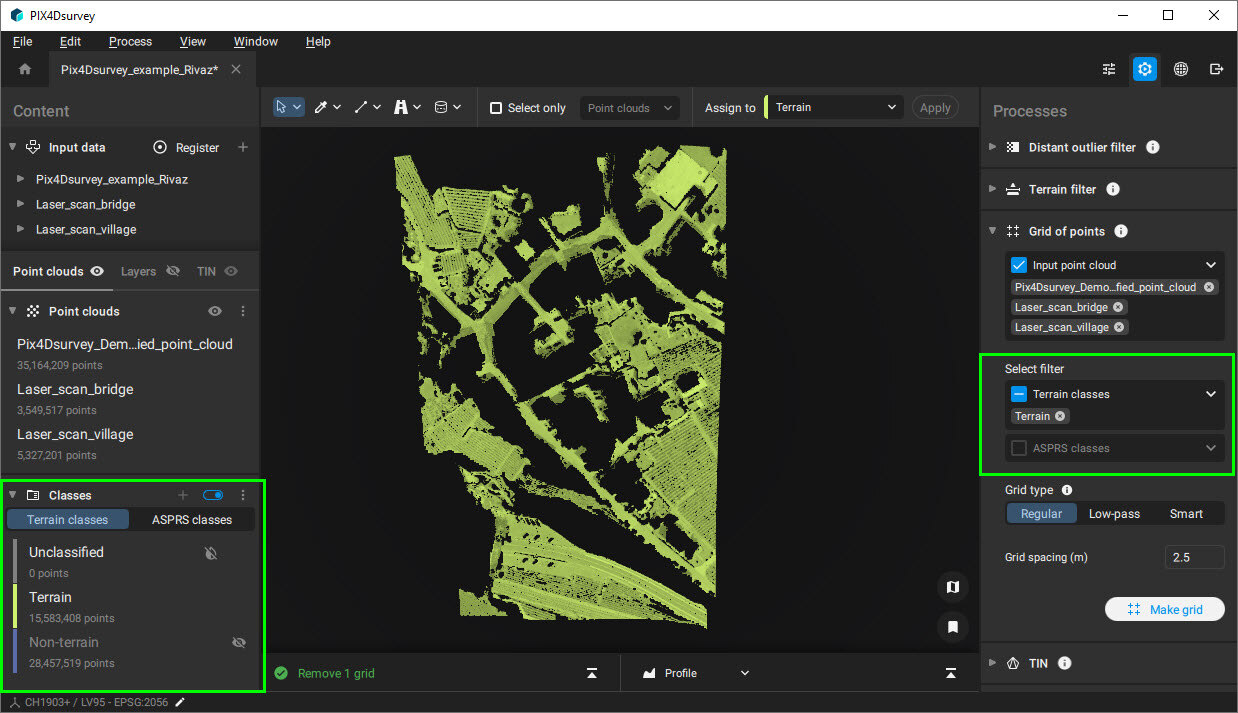
- 地形 - 地形ポイントが利用可能な場合のデフォルト設定:地形クラスのすべてのポイントが処理に使用されます。地形フィルターの処理後にのみ使用可能です。
- 非地形:非地形クラスのすべてのポイントが処理に使用されます。地形フィルターの処理後にのみ利用可能です。
例: その時 地形 このオプションを選択すると、地形クラスに分類されたポイントのみが処理に使用されます。.
規則的な点のグリッド
レギュラーグリッドとは、選択された点間のサンプル距離に基づいて間引きされた、単純な長方形のグリッドです。
- グリッド間隔 [単位]グリッドサイズを決定します。
- 0.1m~30m、2.5m - デフォルト。.
- 0.3フィート~100フィート、8フィート - デフォルト。.
ローパスの点のグリッド
ローパスグリッドは、グリッド間隔(サンプリング距離)に基づいて、各セル内の点群データから生成されます。セル内では、ローパスは垂直方向の分布を調べ、適切な垂直スライス内の点を選択します。
- グリッド間隔 [単位]グリッドサイズを決定します。
- 0.1m~30m、2.5m - デフォルト。.
- 0.3フィート~100フィート、8フィート - デフォルト。.
- Zレンジ: Z軸に沿ったフィルターの高さを決定します。.
- 0~10、1はデフォルト値。.
- Z 範囲の値の例の意味を以下に示します。
値 0: 各セルの絶対最低点を選択します。これは、データ エラーや小さな溝の点などの外れ値に非常に敏感であり、実際の地表面レベルを表していない可能性があります。
値 1 (地形に推奨): 標高範囲の下部付近の点を選択しますが、下位 10% の点は無視します。これにより、潜在的なノイズがフィルタリングされるため、実際の地表面のより安定した信頼性の高い推定値が得られます。
値 5 (中央値): セル内の点の垂直分布の中間の点を選択します。たとえば、茂みのあるエリアでは、この点は茂みの中央に位置する可能性が高いです。
値 9: 標高範囲の上部付近の点を選択します。これは、森林の樹冠の上部などの特徴をモデル化するのに役立ちます。
例: 低域通過グリッドは、植生が密集した地域で有効です。このような場合、Zレンジの値を低く設定すると、グリッドの点は地面上に位置します。一方、Zレンジの値を高く設定すると、グリッドの点は樹冠上に位置します。
以下の例では、Z範囲として0が使用されています。.
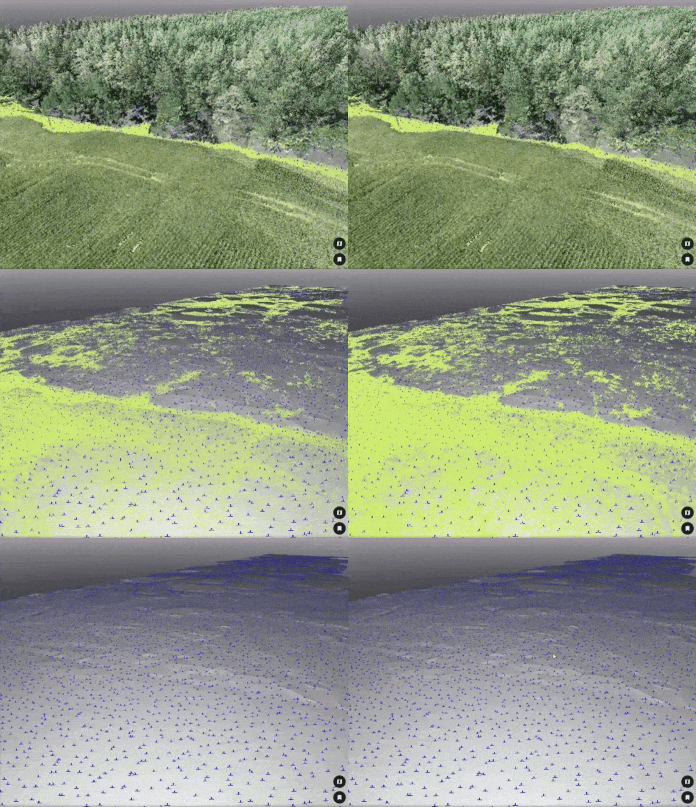
ビデオ: 以下の動画は、ローパスグリッドがLiDARデータセットに与える影響を示しています。森林や下草が生い茂る場所でも、地表点を含めることができます。.
ポイントのスマートグリッド
スマート グリッドは、 地形を定義する最も重要なポイントのみを生成しようとする。
グリッド間隔、グリッド点の数、標高の変化 に基づいて、このアルゴリズムは平面領域に冗長な点が生成されることを回避し、地形の変化が生じる場所にのみ点を生成することに焦点を当てます。
以下のパラメータを調整できます。
- 最小グリッド間隔[単位]: 最も重要な点を見つけるための出発点として使用される初期グリッド間隔。.
- 0.1m~30m、2.5m - デフォルト。.
- 0.3フィート~100フィート、8フィート - デフォルト。.
- Zレンジ: Z軸に沿ったフィルタの高度を決定します。.
- 0~10、1はデフォルト値。.
- グリッドポイントの最大数: 最終結果におけるグリッド点の最大数。.
- 3 - 1000000、1000 - デフォルト
- 最大標高差[単位]: 隣接地点との最大標高差。.
- 0.01 m - 5 m、0.05 m - デフォルト
- 0.03フィート~16フィート、0.15フィート~デフォルト
結果
アクセス方法:グリッド・オブ・ポイント 処理の結果は、[コンテンツ] > [TIN] >  [グリッド・オブ・ポイント] パネルで確認できます。
[グリッド・オブ・ポイント] パネルで確認できます。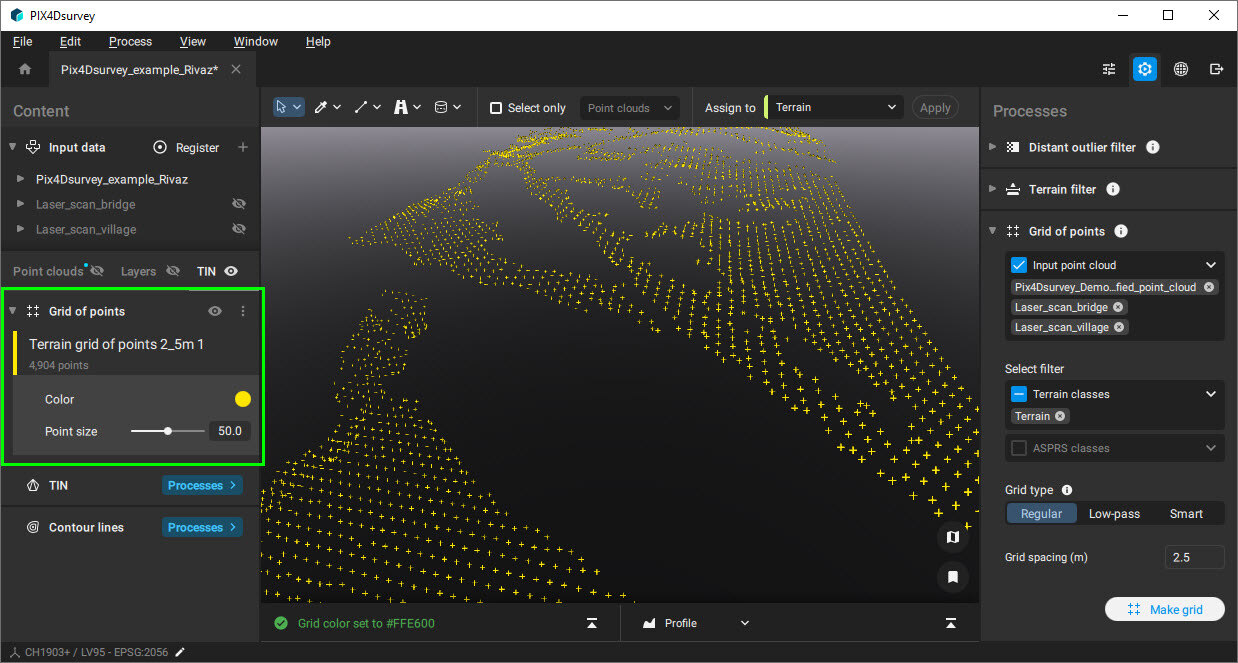
ヒント:グリッドオブポイント処理の結果に含まれる点の数は、入力点群に含まれる点の数よりも大幅に少なくなります。コンテンツパネルのグリッドオブポイントを右クリックして、点のサイズを大きくすると、見やすくなります。
輸出
グリッド・オブ・ポイント処理の結果は、.dxf、.shp、.zip (.shp)、geojson、.csv、.las、および.laz形式でエクスポートできます。詳細はエクスポートに関する記事をご覧ください。
.csv形式を選択した場合、以下の列形式から選択できます。
| 形式 | 意味 |
| ペンズド | 地点名、東座標、北座標、Z座標、説明 |
| プネズド | 地点名、北座標、東座標、Z座標、説明 |
| PXYZD | 点名、X座標、Y座標、Z座標、説明 |
| ピックスズド | 点名、Y座標、X座標、Z座標、説明 |
| ペンツル | 地点名、東座標、北座標、Z座標、ラベル |
| プネズル | 地点名、北座標、東座標、Z座標、ラベル |
| ポキシズル | 点名、X座標、Y座標、Z座標、ラベル |
| ピクスル | 点名、Y座標、X座標、Z座標、ラベル |
| ペンツ | 地点名、東座標、北座標、Z座標 |
| 呼吸 | 地点名、北座標、東座標、Z座標 |
| PXYZ | 点名、X座標、Y座標、Z座標 |
| ピックス | 点名、Y座標、X座標、Z座標 |
| ニュージーランド | 東座標、北座標、Z座標 |
| ネズ | 北座標、東座標、Z 座標 |
| XYZ | X座標、Y座標、Z座標 |
| YXZ | Y座標、X座標、Z座標 |
.csv ファイルの列に列ヘッダーを含めるには、 「列ヘッダーを含める」チェックボックスを使用します。