


メッシュ
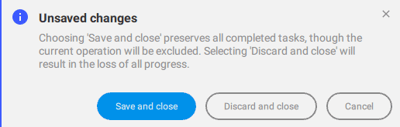
注: バージョン2.4.0以降、プロジェクトが開いている限り、処理はいつでも一時停止および再開できます。キャンセルして最初からやり直す必要はありません。処理が一時停止され、プロジェクトが閉じられようとしている場合は、次のメッセージが表示されます。
メッシュ生成を有効にすると、以下の処理オプションを調整できます。
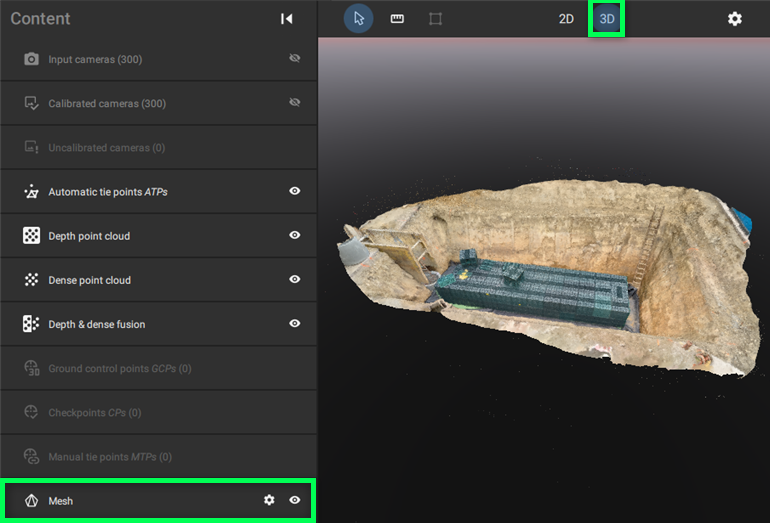
- 「処理」をクリックします。

- メニューバーで、 [処理] > [メッシュ...]
- メニューバーで、 [表示] > [3Dに切り替える]か、
- 画面上の3Dボタンをクリックするか、

入力
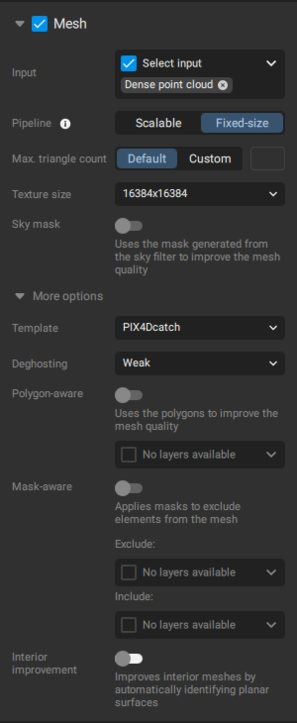
メッシュ生成に使用する入力点群を選択できます。以下のオプションが利用可能です。
- 高密度点群(デフォルト) :高密度化ステップ中に画像から生成された点群。
- 深度点群:LiDAR深度マップから生成された点群。
- 深度と高密度点群の融合:高密度点群と深度点群を融合させた点群。
重要:入力項目が選択されていない場合、開始ボタンは有効にならず、処理パネルに警告メッセージが表示されます。

注: メッシュテクスチャリングはRGB画像のみに対応しており、熱画像はサポートされていません。
パイプライン
処理時間とメッシュの精細さのトレードオフを定義します。.
- スケーラブル: 最高品質のメッシュを最大限のディテールで生成します。プロジェクトサイズに合わせて自動的に適切なディテール量に調整されるため、精度と視覚的な忠実度を最優先する場合に推奨されるデフォルト設定です。
- 固定サイズ: 主に、単一のテクスチャを持つ単一のOBJファイルをエクスポートするなど、特定の制約を必要とするサードパーティ製ソフトウェアとの互換性を考慮して設計されています。.
- デフォルト設定:小さなメッシュの形状に合わせて、「最適な」三角形数とテクスチャサイズを自動的に決定します。クイックプレビューや標準的なソフトウェアとの互換性に適しています。.
- カスタム:メッシュ内の三角形の数を正確に指定できます。さらに、テクスチャサイズを選択することも可能です。.
注: テクスチャサイズや三角形数が極端に制限されていない限り、小さなメッシュの場合、スケーラブルメッシュパイプラインと固定サイズメッシュパイプラインは、同等の処理時間とメッシュ品質を提供します。
テクスチャサイズ
メッシュテクスチャの解像度を指定します。値の範囲は1024×1024ピクセルから32768×32768ピクセルまでで、デフォルト値は16384×16384ピクセルです。値が大きいほどテクスチャは詳細になりますが、メモリ使用量と処理時間が増加します。.
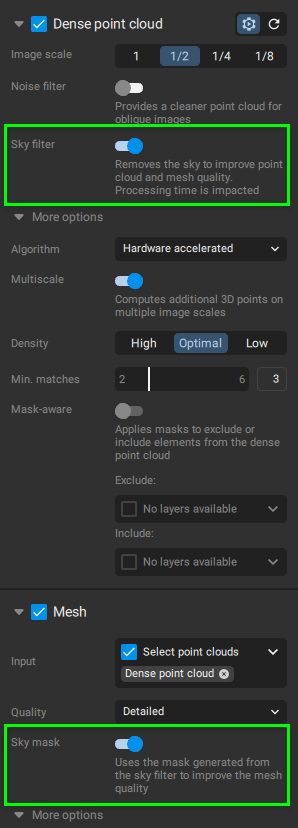
スカイマスク
スカイマスクは 、高密度点群処理ステップで生成されたマスクを利用してメッシュの品質を向上させます。スカイフィルターオプションが有効になっている場合、スカイマスクはデフォルトで有効になります。
テンプレート
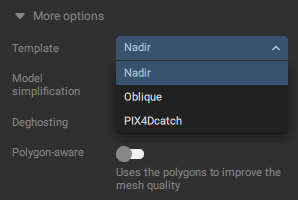
このオプションを有効にすると、ソフトウェアにインポートされたさまざまな種類のデータセットに使用されるメッシュ生成アルゴリズムのデフォルトパラメータを個別に設定できます。メッシュ生成には、以下のテンプレートが利用可能です。
- 天底。 天底方向の航空データに最適化されています。
- 斜め方向。 斜め方向の航空データに最適化されています。
- PIX4Dcatch:範囲が限られたプロジェクト向け。PIX4DCatchで手持ちカメラで撮影したデータに最適化されてい PIX4DCatch。
モデルの単純化
スケーラブルパイプラインを選択した場合に、メッシュのデシメーションレベルを制御してファイルサイズと複雑さを削減しつつ、ディテールのバランスを取ります。.
- 弱: 細かいディテールを保持します。近距離の被写体の撮影におすすめです。
- 中程度: 細かい部分を簡略化します。一般的な PIX4Dcatch を含む統合プロジェクト PIX4Dcatch 。
- 強力: より強力な簡略化。最低点シーンに推奨。
デゴースティング
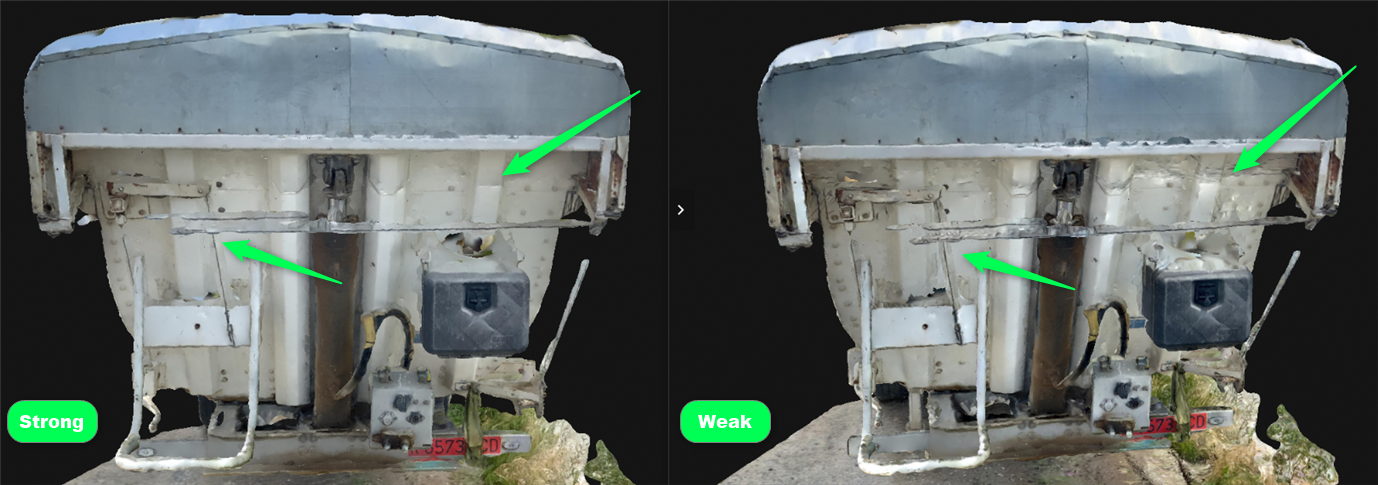
この設定は、メッシュ生成時に使用されるパラメータを調整し、外れ値を処理し、複雑なシーンにおける結果を改善します。特に、幾何学的複雑度が高いデータセットや動きのあるデータセットにおいて、不要なオブジェクトやアーティファクトを除去するのに役立ちます。.
以下のゴースト除去モードが利用可能です。
- 弱 (デフォルト):一般的な用途に適しています。軽度の外れ値フィルタリングを適用し、ほとんどの場合に効果を発揮します。ただし、細い構造物(ケーブル、アンテナなど)や動く物体の周囲にアーティファクトが発生する可能性があります。
- 強力:より積極的な外れ値フィルタリングを適用します。複雑な形状(例:通信塔)や動きの激しいシーン(例:混雑した街路)に推奨されます。この設定では、一部の領域で色の彩度と鮮明度が低下する場合があります。
ポリゴン対応
このオプションを選択すると、ポリゴンを使用してメッシュの品質を向上させることができます。プロジェクト内で作成されたレイヤーの中から、必要なレイヤーを選択または選択解除できます。このオプションは、少なくとも1つのポリゴンが作成され、レイヤーに関連付けられている場合にのみ有効になります。.
重要: ポリゴンを編集した後は、メッシュを生成または再処理する必要があります。
PIX4Dmatic 、ポリゴンを手動で作成できます。これらのフィーチャを作成するには、点群が表示されていることを確認し、 [ツール]をクリックして[ポリゴン]を選択します。または、キーボードショートカットPでツールをアクティブにすることもできます。アクティブになると、頂点は点群、MTP、またはITPにスナップします。左クリックで頂点を追加し、右クリックで最後の頂点を追加してポリゴンを完成させます。
ポリゴンを作成した後、右クリックすると以下のオプションが表示されます。
- 選択を反転
- ポリゴンを削除
- レイヤーに移動
- 面の向きを反転
- 面の向きは、ポリゴンの面が向いている方向を示します。このオプションは、[設定] > [表示] オプションから有効にできます。面の向きを正しく設定することで、メッシュの再構築と表示エクスペリエンスが向上します。ポリゴンの面は、画像キャプチャ時に使用したカメラの方向を向いている必要があります。面の向きを調整するには、平面を右クリックして [面の向きを反転] を選択します。.
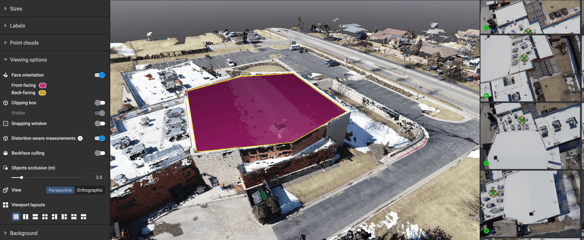
- 面の向きは、ポリゴンの面が向いている方向を示します。このオプションは、[設定] > [表示] オプションから有効にできます。面の向きを正しく設定することで、メッシュの再構築と表示エクスペリエンスが向上します。ポリゴンの面は、画像キャプチャ時に使用したカメラの方向を向いている必要があります。面の向きを調整するには、平面を右クリックして [面の向きを反転] を選択します。.
- ポリゴンを平面に設定する
- ポリゴンを非平面に設定する
- ポリゴンからセクションを作成する
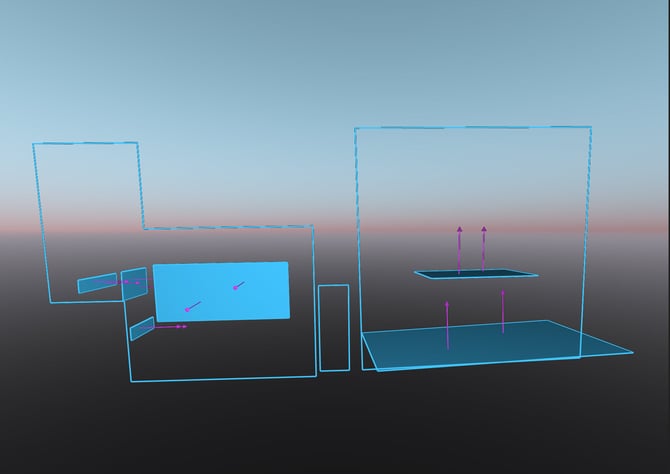
内装改修
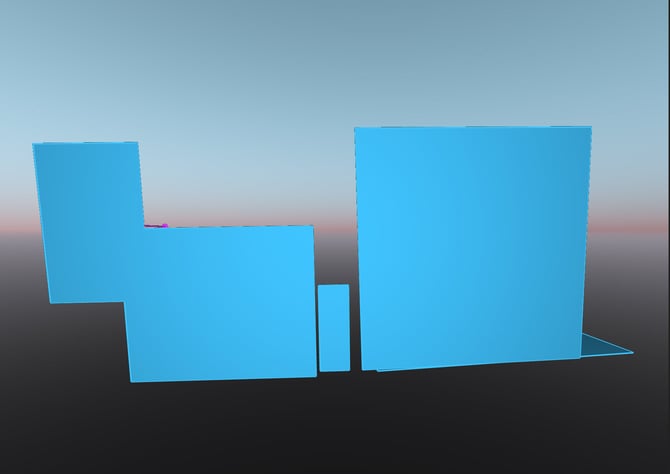
室内シーン用の平面を作成・編集する際は、設定の「背面カリング」機能を使用することをお勧めします。この機能を有効にすると、平面の背面透明度が調整されます。平面は正面から見ると不透明ですが、背面から見ると透明になります。これにより、室内シーンの視界を遮る効果が得られます。
 |
 |
マークアウェア
メッシュ生成時にマスクを適用することで、生成されるメッシュから要素を除外できます。
輸出
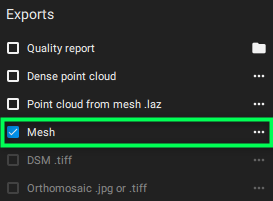
エクスポートセクションから、メッシュ処理ステップ後に以下のものをエクスポートできます。
- メッシュからの点群.laz
- メッシュ
メッシュからの点群.laz
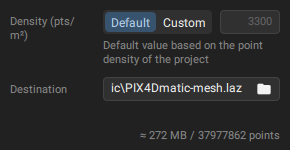
PIX4Dmatic 、メッシュから点群を生成してエクスポートできます。エクスポート時には、 デフォルトの 点密度(pts/m³)を選択するか、 カスタム 値を定義できます。エクスポート前に、予想されるファイルサイズと点の総数が表示されます。このプロセスにより、直接再構築されなかった領域も含めた完全な点群を作成し、ギャップを効果的に埋めることができます。生成された点群は、圧縮された.laz形式でエクスポートされます。
メッシュ
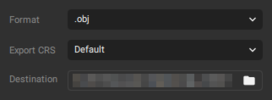
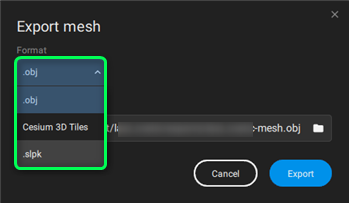
メッシュをエクスポートする際に利用できるフォーマットは以下のとおりです。
- OBJメッシュとテクスチャが1つのファイルにエクスポートされます。.
- CRSを デフォルト: PIX4Dmatic に表示されるメッシュの精度を維持しながら、メッシュを正しく配置できます PIX4Dmatic。
- CRSをプロジェクトCRSとしてエクスポート: PIX4Dmatic 、プロジェクトの座標参照系(CRS)でジオレファレンスされたメッシュをエクスポートします。.xyzオフセットファイルの値は、位置補正が不要なため0になります。
- PLY: このフォーマットを選択した場合、テクスチャ座標を面単位または頂点単位から選択できます。頂点単位の座標を持つメッシュは、BlenderとMeshlabにインポートできます。面単位の座標でエクスポートされたメッシュは、Meshlabにインポートできます。
- Cesium 3D タイル: Cesium 3D タイルは地理参照されています。この形式により、メッシュを多くのサードパーティ製ソフトウェアや 3D プラットフォーム間で簡単に共有および表示できます。3D タイルの主な目的は、大規模で異種混在のデータセットのストリーミングとレンダリングのパフォーマンスを向上させることです。3D タイルの基盤は、 階層的詳細レベル (HLOD) を可能にする空間データ構造です。Cesium 3D タイルを選択してエクスポートすると、project_name-cesium_mesh フォルダー内に .json ファイルとさまざまな .b3dm ファイルが生成されます 。
- slpk: Scene Layer Package (SLPK) ファイルは、3D 地理空間データ用の公開ファイル形式で、Indexed 3D Scene Layer (I3S) 仕様に従って構造化された「シーン レイヤー」のすべてのリソースをキャプチャする、ストレージまたは交換用のパッケージとして設計されています。メッシュ (LOD) は、ESRI との互換性のために .slpk としてエクスポートできます。SLPK メッシュ ファイルは地理参照されており、.slpk 形式でエクスポートされたマルチ LOD メッシュは project_name-mesh.slpk。
- fbxこれは、複雑な3Dデータを保存および交換するために使用される3Dファイル形式です。 幾何学、 そして テクスチャ。. そのため、サードパーティ製ソフトウェアを使用して3Dシーン全体を転送するのに適しています。.
- テクスチャサイズ。値の範囲は1024×1024ピクセルから16384×16384ピクセルです。
- 詳細レベル。エクスポートする三角形の数(0~9)
注:メッシュをSLPKにエクスポートするには、水平座標参照系にEPSGコードが必要であり、垂直座標参照系は楕円体高であるか、またはEPSGコードが必要です。
注:MeshLabではテクスチャは表示されません。
情報
- バージョン1.75.0および1.76.0では、SLPK形式へのエクスポート機能は利用できませんのでご注意ください。.
- メッシュはバージョン1.77.0から1.79.0までタイル状にエクスポートされます。