
目次
プロジェクトを設定する ログイン
ログイン 新規プロジェクトを作成
 タイ ポイントをインポート
 座標系
座標系 画像の座標系GCP 座標系
 プロジェクト座標系
 キャリブレーション
 ガウシアン スプラッティングと点群
 高密度点群
高密度点群 メッシュ
メッシュ DSM
DSM オルソモザイク
 エクスポート先のフォルダーを指定
ビデオ チュートリアル
|
PIX4Dmatic インターフェースの概要
|
PIX4Dmaticで航空画像を処理する方法
|
|
PIX4Dmaticで PIX4Dcatch データを処理する方法
|
|
プロジェクトを設定する
PIX4Dmatic の最初のステップは、プロジェクトを設定し、必要なパラメータを定義し、処理に進む前に必要なデータを追加することです。.
ログイン
PIX4D アカウントを新規登録するか、既存の PIX4D アカウントを使用してソフトウェアにログインします。
- 画面右上のアイコンをクリックするか、[ログイン] をクリックします。

- メールアドレス を入力し、[続行] をクリックします。
- パスワード を入力して[ログイン]をクリックします。
新しいプロジェクトを作成
新しいプロジェクトを PIX4Dmatic 、ホーム画面に画像や画像フォルダをドラッグアンドドロップするか、メニューバーを使用するか、Ctrl + N (⌘ + N) ショートカットを。
入力ファイルをドラッグ アンド ドロップ
- ホーム画面に画像または画像フォルダーをドラッグ アンド ドロップします。
- プロジェクト名、 プロジェクトのパス、およびプロジェクトの座標系 (CRS)を指定します。
- [開始]をクリックします。
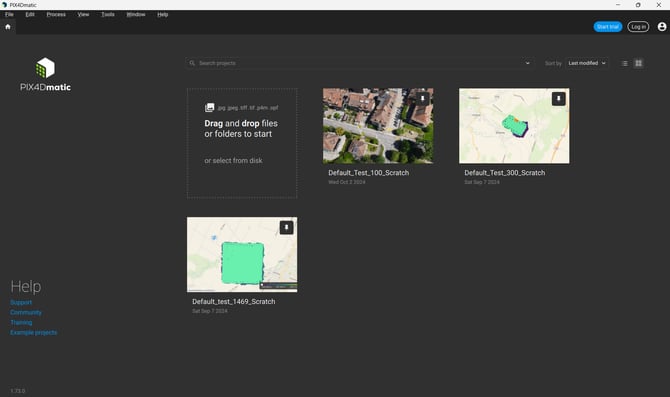
新しいプロジェクトが作成され、処理準備が整いました。追加の入力ファイルをインポートするには、左上の[ファイル] メニューを使用するか、画面上にドラッグ&ドロップしてください。
詳細については、 のプロジェクトを作成してください。 PIX4Dmatic
タイ ポイント (GCP および CP) をインポート
プロジェクトにタイ ポイント (グラウンド コントロール ポイント (GCP) とチェックポイント (CP)) を追加してマークすることは任意ですが、プロジェクトの絶対的な精度の維持および検証には推奨されます。
にタイポイントの.csvまたは.txtファイルをインポートするには、3つの方法があります。1 PIX4Dmaticからアクセスできつはメインヘッダーの[ファイル]タブ、残りの2つは[タイポイント]パネルからアクセスできます。
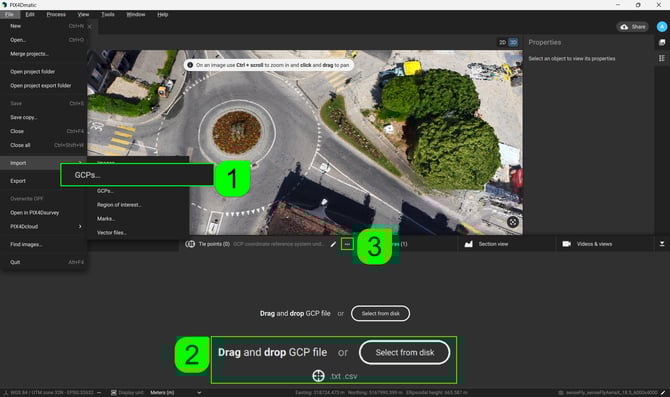
- [1] メニュー バーに移動し、 [ファイル] > [インポート] > [GCP]... を選択して GCP ファイルを選択します。
- 画面右下にある[タイ ポイント(0)]タブをクリックして、タブを展開します。

- [2] GCP ファイルをドラッグ アンド ドロップする か、ディスクから選択してGCP ファイルを指定します。
- [3]ドロップダウン メニューをクリックして
 [GCP をインポート…] を選択します
  。
。 - タイ ポイント ファイルを選択します。
タイ ポイントは、さまざまな段階でインポートおよびマーキングできます。
- キャリブレーション ステップの前: この場合は、画像上のタイ ポイントの位置が初期画像の地理的位置情報と向きのみに基づいて決定されるため、正確ではなく、より多くの手動での作業が必要になります。ただし、処理前にタイ ポイントをマークすることで、キャリブレーション ステップの再処理や再最適化の必要性をなくすことができます。
- キャリブレーション ステップの後: 外部および内部カメラ パラメーターが計算されるため、画像上のタイ ポイントの位置精度が向上します。ただし、キャリブレーション ステップを再処理または再最適化する必要があります。
タイポイントに関する詳細情報: タイポイント - PIX4Dmatic
タイポイントのマーキング方法の詳細については、 の「タイポイントのマーキング」をご覧ください。 PIX4Dmatic
座標系
画像とタイポイントをインポートした後、座標参照系(CRS)を設定する必要があります。PIX4Dmatic PIX4Dmatic 、画像、GCP(地上基準点)、およびプロジェクトのCRSを設定できます。.
画像座標系
PIX4Dmatic 、画像座標系を手動で設定または編集できます。.
画像の水平座標系または垂直座標系を編集するには、  画面右下隅にある [カメラ] タブの編集アイコンをクリックします。
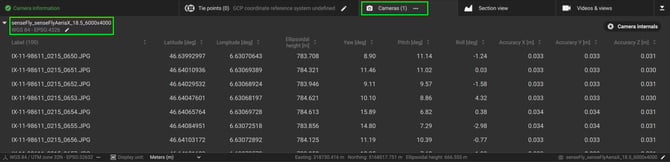
編集アイコンをクリックすると、[画像参照系 (CRS) の設定] ダイアログ ボックスが開きます。
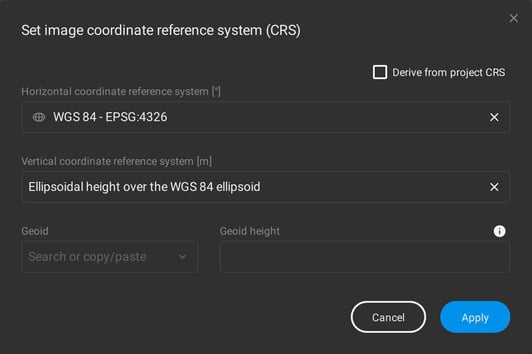
カメラが PIX4Dmatic カメラデータベースに登録されていない場合、または画像に正しいXMPタグが付いていない限り、デフォルトの画像座標系は水平方向がWGS84(EPSG:4326)、垂直方向がEGM96(EPSG:5773)となります。.
GCP 座標系
タイ ポイントテーブルでは、水平座標系と垂直座標系の両方を定義できます。

GCP 座標系 (CRS) のウィンドウが表示されます。
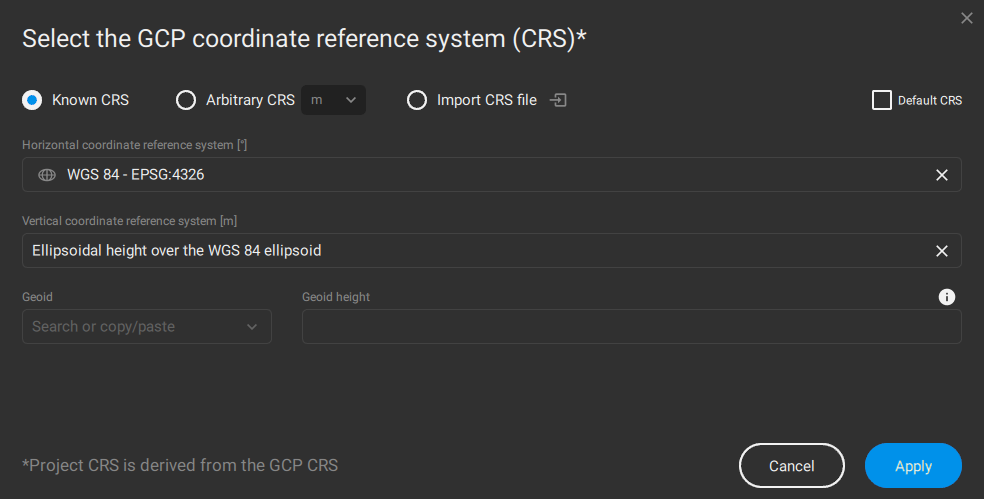
水平座標系を選択するには以下の手順に従います。
- - 水平座標系 ダイアログで 検索またはコピー&ペースト を以下に対して行います:
- 座標系の名称
-
- 座標系の EPSG コード
垂直座標参照系を選択するには以下の手順に従います。
- - 垂直座標系 ダイアログで 検索またはコピー&ペースト を以下に対して行います:
- 座標系の名称
-
- 座標系の EPSG コード
- (オプション) ジオイド: 選択した垂直座標系がジオイドをサポートしており、ジオイドモデルが PIX4Dmatic データベースで利用可能な場合は、ドロップダウンリストからジオイドモデルを選択します。
- (オプション) ジオイド高: にない場合は PIX4Dmatic 、その場所のジオイド高の値を入力してください。
詳細情報およびサポートされているジオイドの一覧については、 でジオイドを使用する方法」 PIX4Dmatic。
プロジェクトの座標系
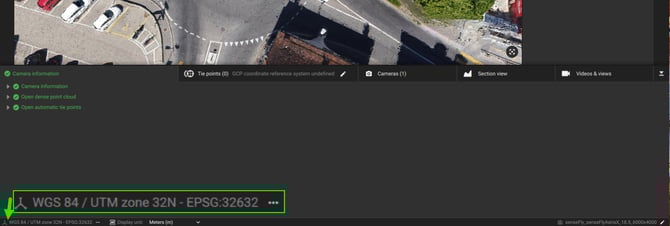
プロジェクトの水平座標系と垂直座標系は、インポートされた画像のジオロケーション データ、または選択された GCP 座標系のいずれかによって決定されます。
- GCP(地上基準点)の座標系 いない 、 PIX4Dmatic プロジェクトの座標系を、画像の地理的位置に対応するWGS84/UTMゾーンに自動的に設定します。垂直座標系には楕円体高が使用されます。
- GCP 座標系 が定義されている場合 、プロジェクトは GCP と同じ座標系を採用します。ただし、GCP が地理座標系である場合、出力座標系は既定で、対応する WGS84/UTM ゾーンになります。
処理オプション
プロジェクトの設定が完了したら、次のステップは処理です。PIX4Dmatic PIX4Dmatic 、画像キャリブレーションからデジタル表面モデル(DSM)やオルソモザイクの生成まで、各処理段階ごとに設定可能なオプションを幅広く提供し、さまざまなプロジェクト要件に対応します。PIX4Dmatic PIX4Dmatic は、以下の3つのデフォルト処理テンプレートが含まれています。
- 鉛直
- 斜め
- PIX4Dcatch
ユーザーは、定義済みの設定を保存、再利用、共有して一貫性のあるワークフローを実現するためのカスタム処理テンプレートを作成することもできます。詳細については、 「カスタム処理テンプレート - PIX4Dmatic。
キャリブレーション
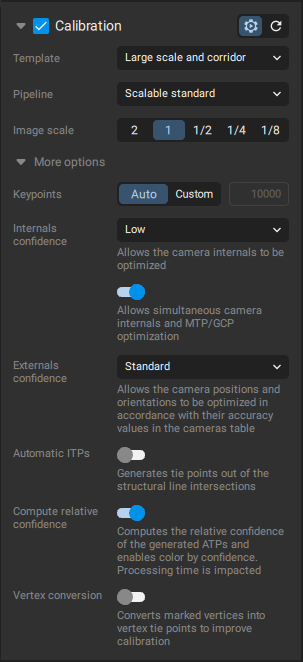
キャリブレーション はデータセット処理の最初のステップであり、後続のステップの基礎を築きます。通常、既定の設定が最適な出発点となります。
詳細については、 のキャリブレーションをご覧 PIX4Dmatic
の場合 PIX4Dcatch : 処理方法 PIX4Dcatch - PIX4Dmatic
ガウシアン スプラッティングと点群
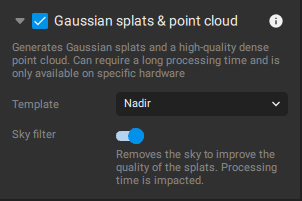
ガウシアン スプラッティングは、従来のメッシュや点群ではなく、3D ガウシアンの集合としてシーンを表現する、3D シーンの再構築とレンダリングのための新しい技術です。これにより、写実的なレンダリングによる非常に詳細な 3D モデルを作成できます。
詳細については、 ガウシアン スプラッティング - PIX4Dmatic
高密度点群
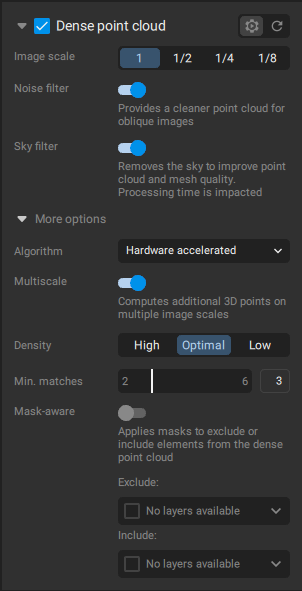
高密度点群は、対象領域を表す3D空間全体に分布する点の集合で構成されます。高密度点群のステップでは、現実世界の3D表現が提供され、 PIX4Dmaticで他の2Dおよび3D出力を生成するための基礎となります。.
詳細については、 の「高密度点群」をご覧 PIX4Dmatic
AI ツール
AI ツール: この手順では、オブジェクト選択ツールを有効化するために必要なデータを計算します。この手順は一度だけ実行すれば十分です。
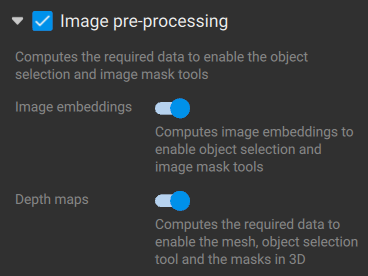
詳細については、 オブジェクト選択ツール - PIX4Dmatic。
メッシュ
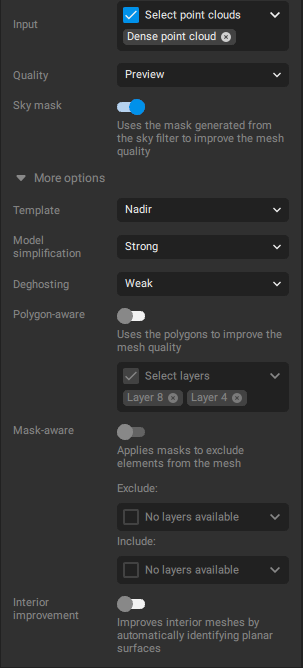
メッシュ ステップ は高密度点群から直接作成されるため、すべてのプロジェクトで必須ではありません。また、数値表層モデルやオルソモザイクを作成する際にメッシュ生成は必須ではありません。
詳細については、 Mesh - PIX4Dmatic
DSM
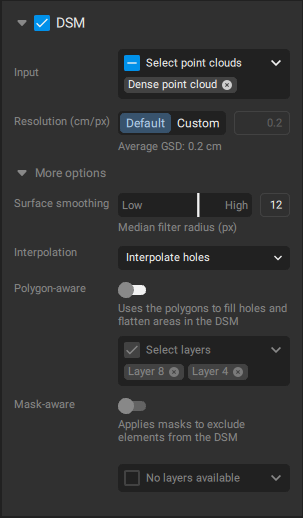
数値表層モデル (DSM) は、対象領域内の自然地形と人工地形の両方を捉えた、標高の 2 次元表現です。DSM 作成ステップはオルソモザイク画像の生成に不可欠であり、DSM 処理設定の調整はオルソモザイク画像にも影響を与えます。このステップでは、解像度を決定し、サーフェス スムージングを有効にし、DSM 作成のための補間処理を可能にします。
詳細については、 DSM - PIX4Dmatic
オルソモザイク
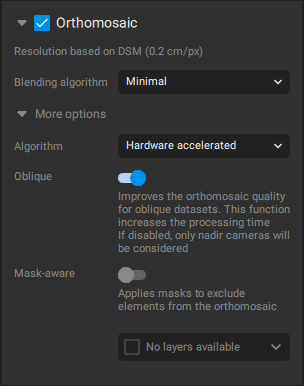
オルソモザイクとは、個別の画像を組み合わせることで生成される、非常に詳細かつリアルな現実世界の 2 次元表現です。オルソモザイクは数値表層モデル (DSM) から直接生成されるため、DSM に存在するエラーや欠落箇所はオルソモザイクにも反映されます。
詳細については、 Orthomosaic - PIX4Dmatic
出力
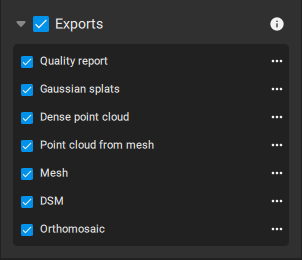
処理が完了すると、 PIX4Dmatic のエクスポートウィンドウで以下の出力形式を選択できます。
- 品質レポート
- ガウシアン スプラッティング
- 高密度点群
- メッシュからの点群
- メッシュ
- 数値表層モデル (DSM)
- オルソモザイク
エクスポート先のフォルダーを指定
出力ファイルにアクセスするには、 [ファイル] をクリックし、 [プロジェクト フォルダーを開く] を選択します。エクスポートされたファイルは [エクスポート] フォルダー内にあります。
詳細については、 出力 - PIX4Dmatic